
TurboCAD Windows & Mac
Copilot Rendering
Copilot Render crée des rendus conceptuels de vos dessins CAO à l'aide d'invites en langage naturel. Spécifiez le style, l'éclairage, les matériaux ou l'environnement pour générer des visuels améliorés à partir de votre dessin existant, puis explorez des alternatives en ajoutant, supprimant ou modifiant des éléments de conception.
Pourquoi c'est important
Copilot Render aide les équipes à passer de la géométrie technique à un récit visuel persuasif plus tôt dans le cycle de conception. Idéal pour les revues de conception, l'exploration de concepts, la communication avec les parties prenantes, et une préparation de présentation plus rapide sans reconstruire les actifs dans un outil de rendu séparé.
Explorez des alternatives plus rapidement
Testez des variations d'ambiance, de finition, de cadre et de géométrie de support en modifiant l'invite plutôt qu'en reconstruisant le modèle depuis zéro.
Communiquez l'intention clairement
Superposez des visuels améliorés sur le dessin source afin que les évaluateurs puissent lire la conception originale tout en voyant une direction de concept plus riche.
Présentez plus tôt avec confiance
Générez des visuels de concept soignés pour les revues internes, les retours clients et le matériel de présentation bien avant le rendu final de production.
Vitrine avant et après
Faites glisser chaque curseur pour comparer la sortie CAO originale avec le résultat Copilot Render. La galerie s'ouvre avec des exemples de dessins 2D, menés par la conversion de dessin à quatre vues, puis se poursuit avec des rendus conceptuels de modèles 3D.
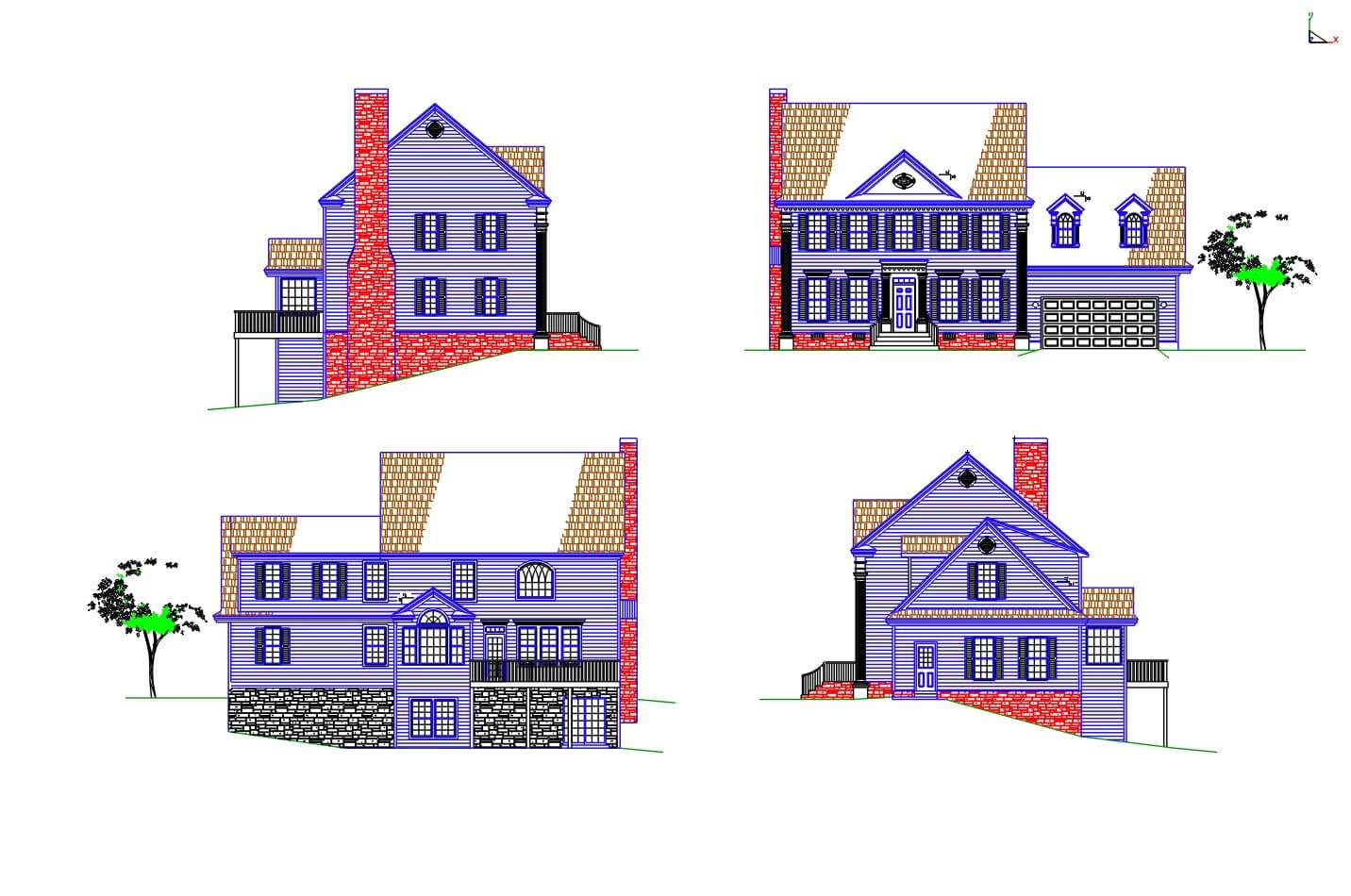
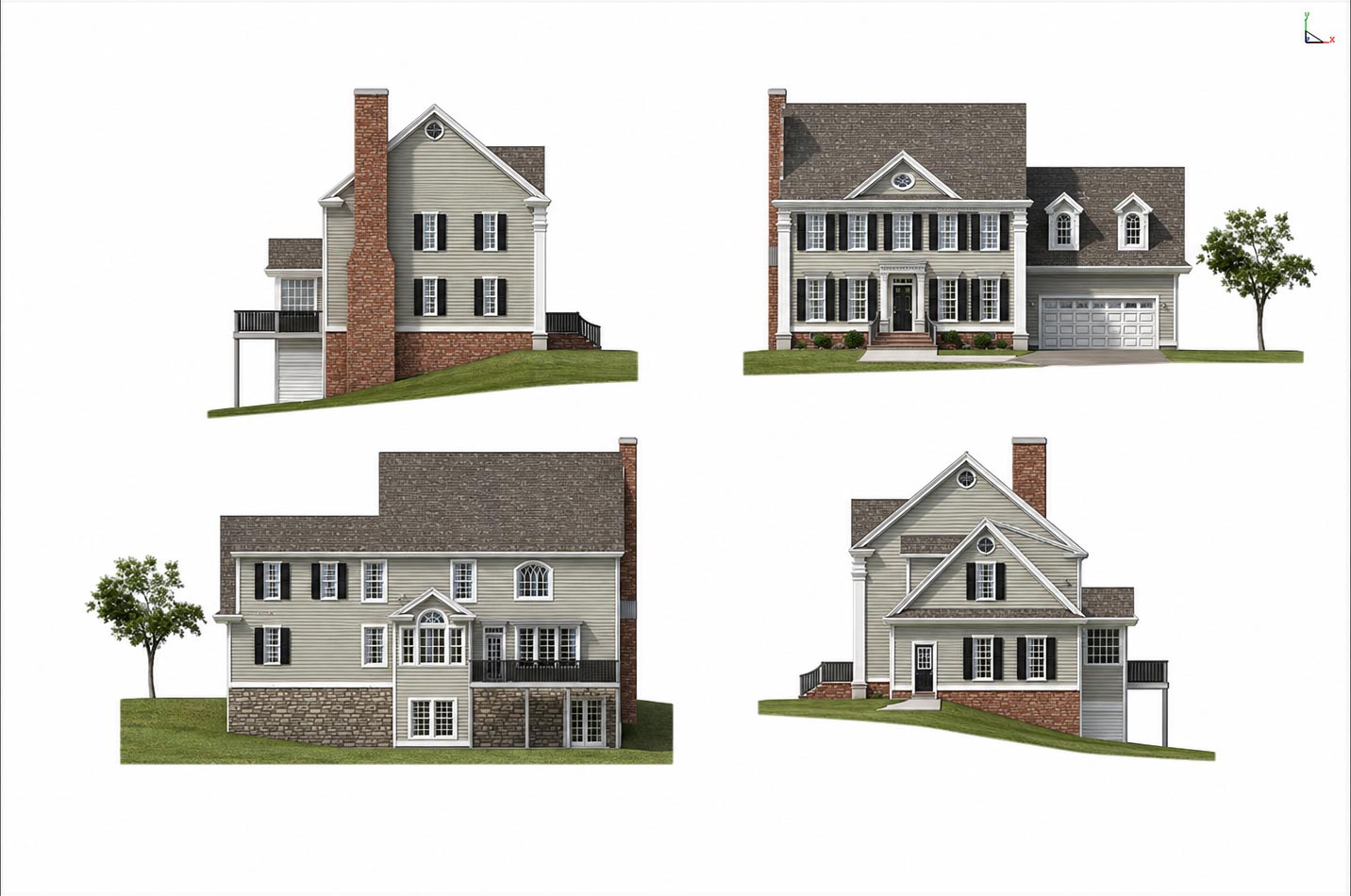
Quatre vues 2D
Convertit un dessin technique à quatre vues en une visualisation de concept soignée tout en gardant la présentation 2D originale lisible.
Mise à jour du plan d'étage 2D
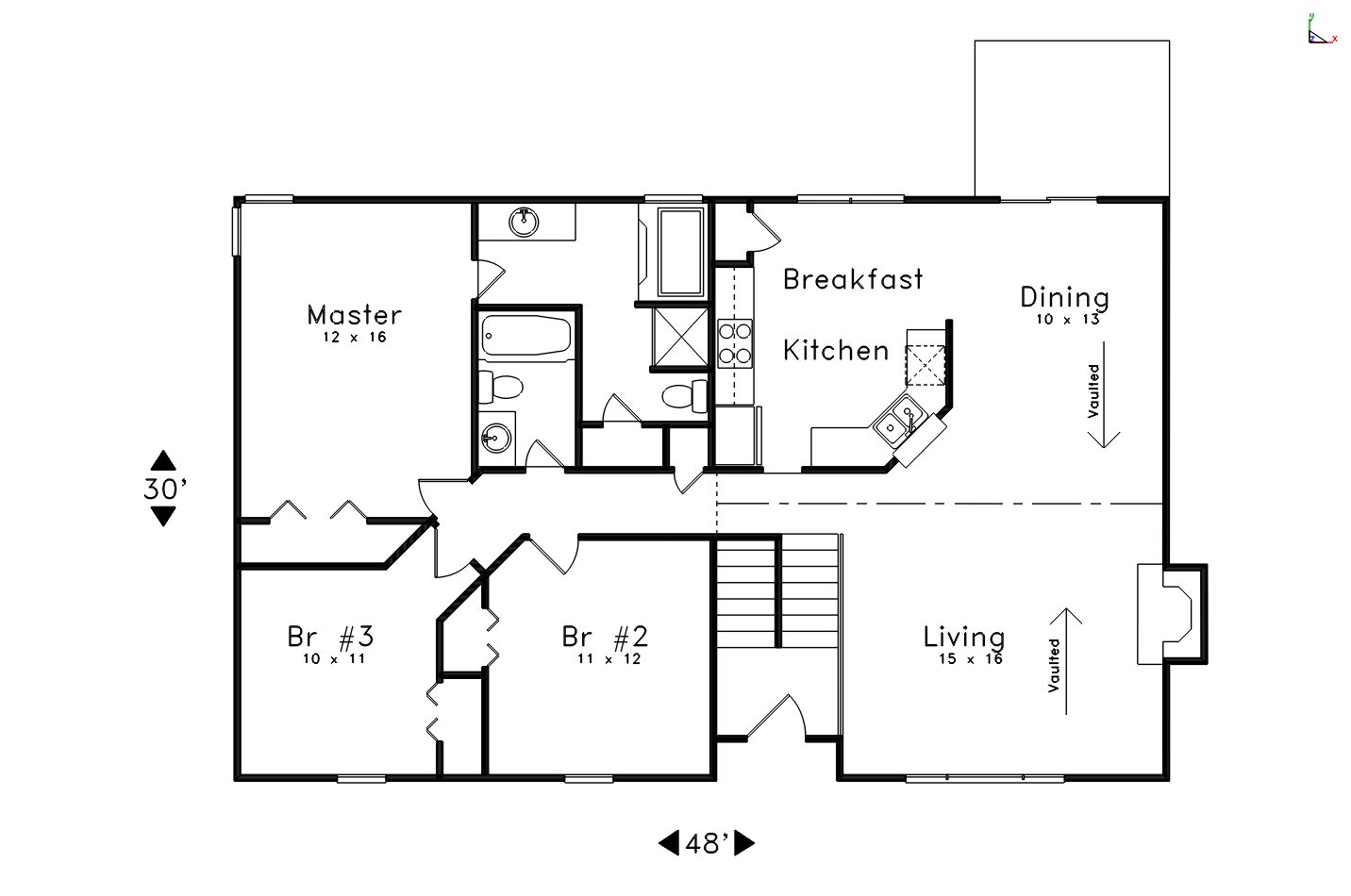
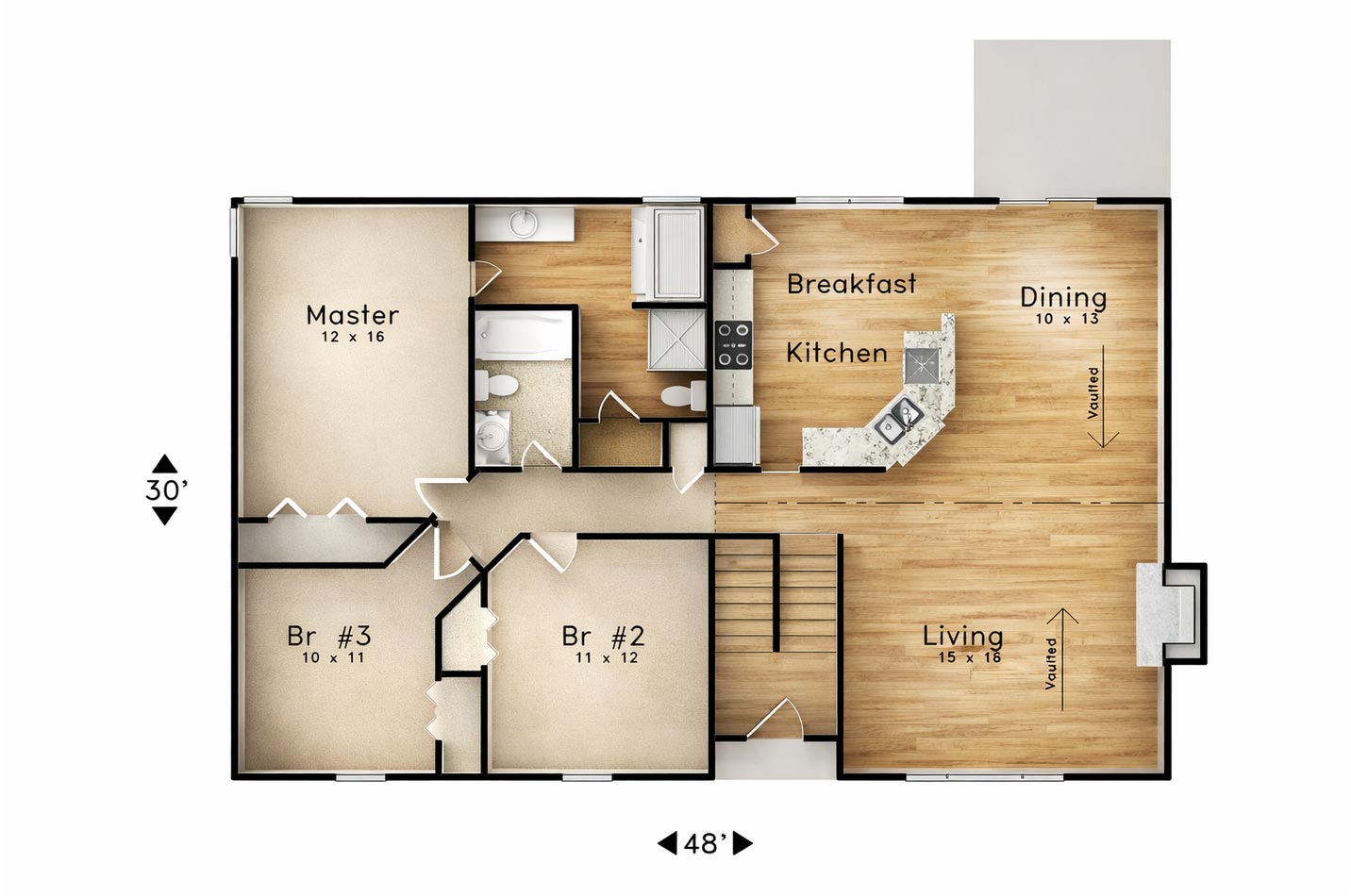
Ajoute finition, éclairage et profondeur de présentation à un plan plat tout en préservant la structure axée sur le plan.
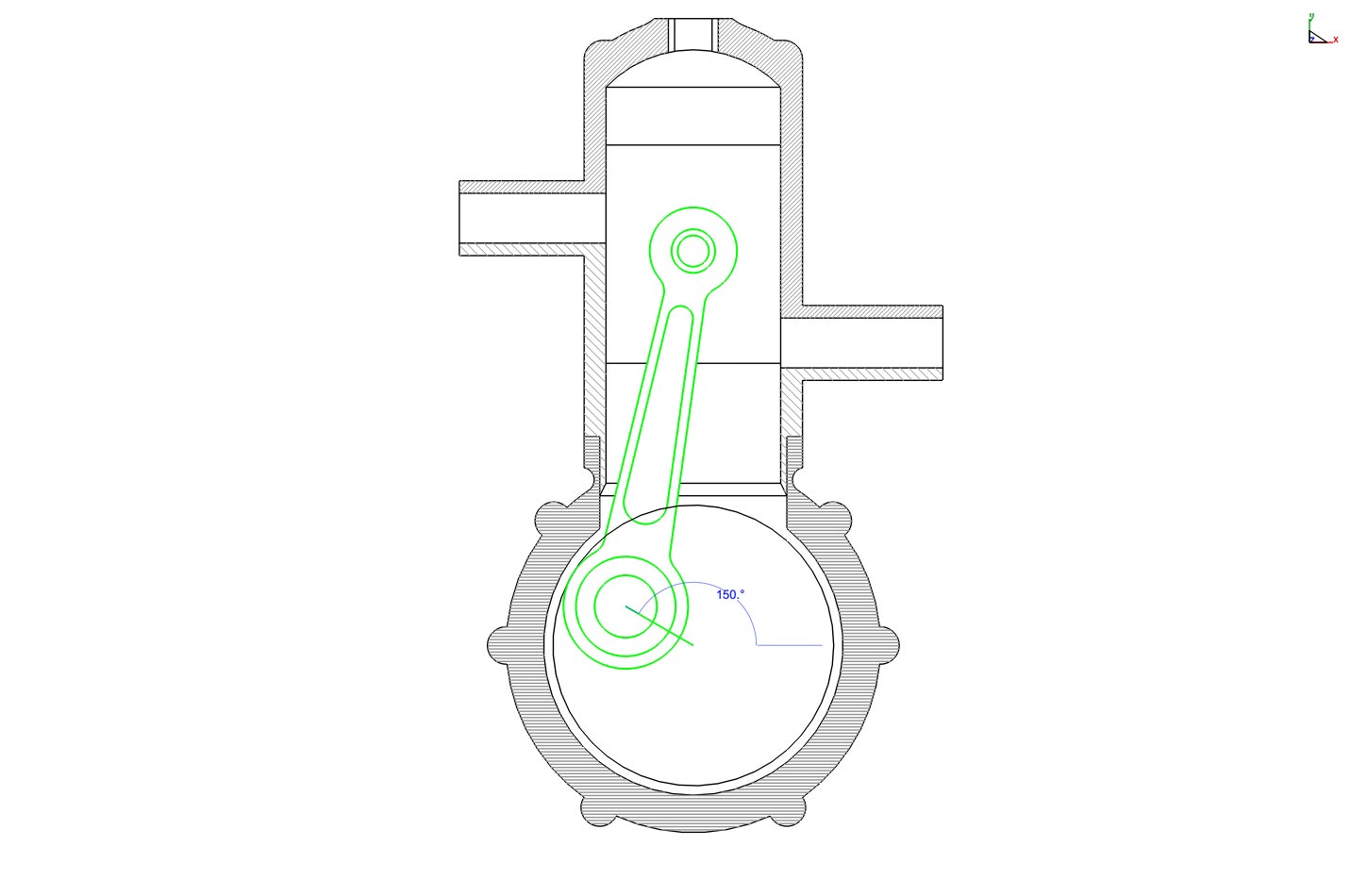
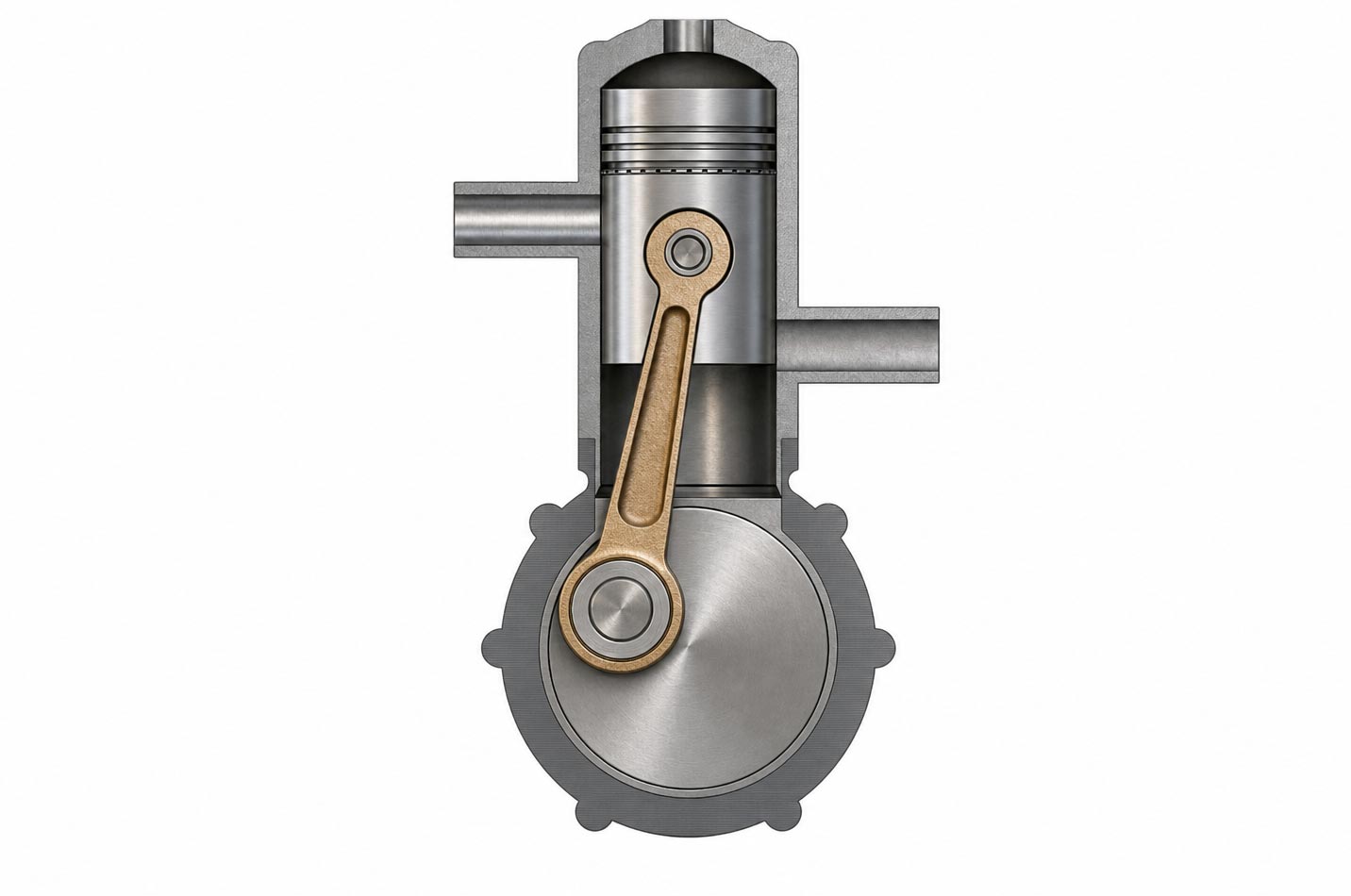
Coupe de moteur 2D
Améliore un dessin de coupe technique avec des indices de matériaux réalistes tout en gardant explicitement le résultat comme une coupe transversale 2D.
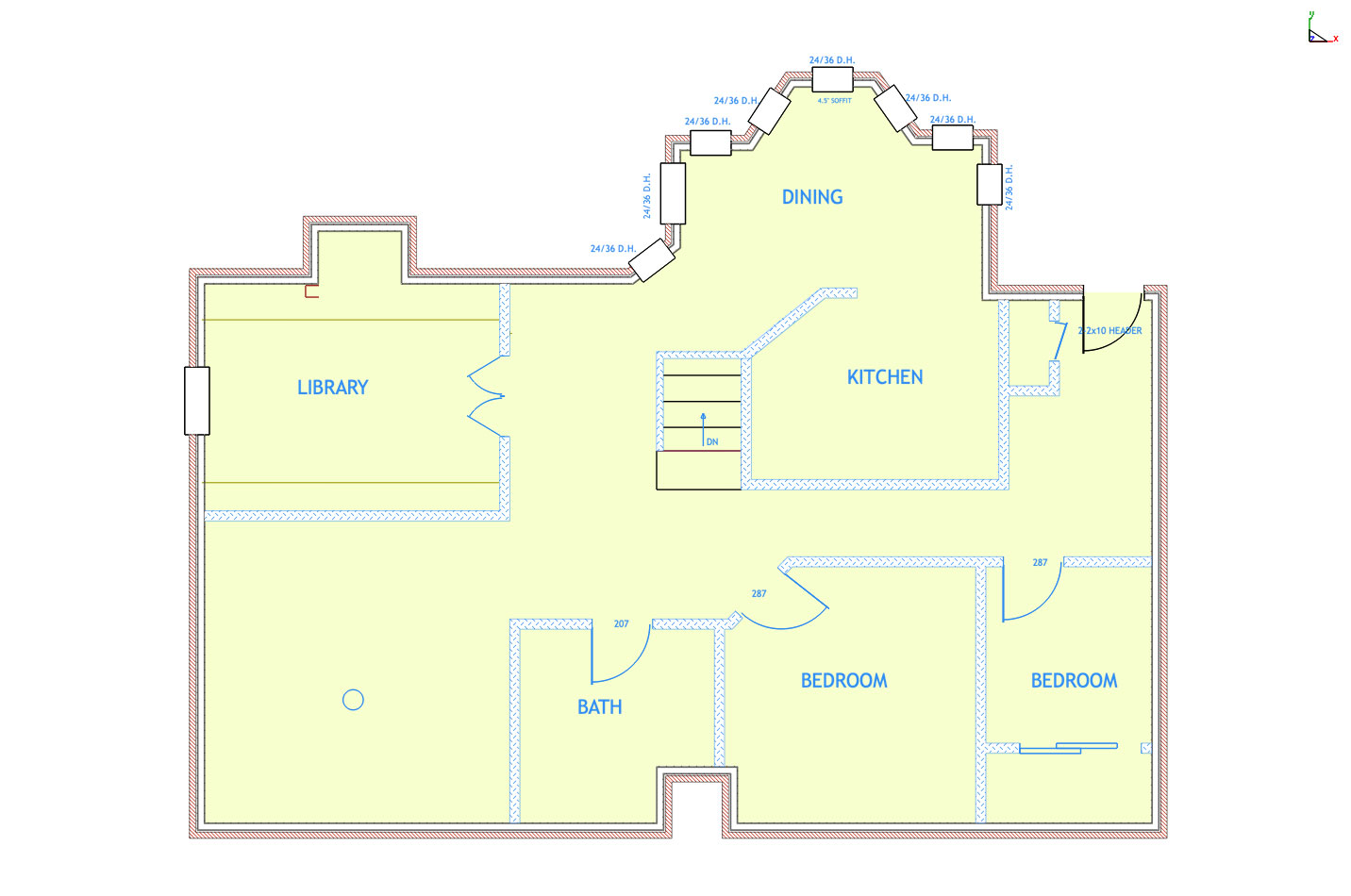
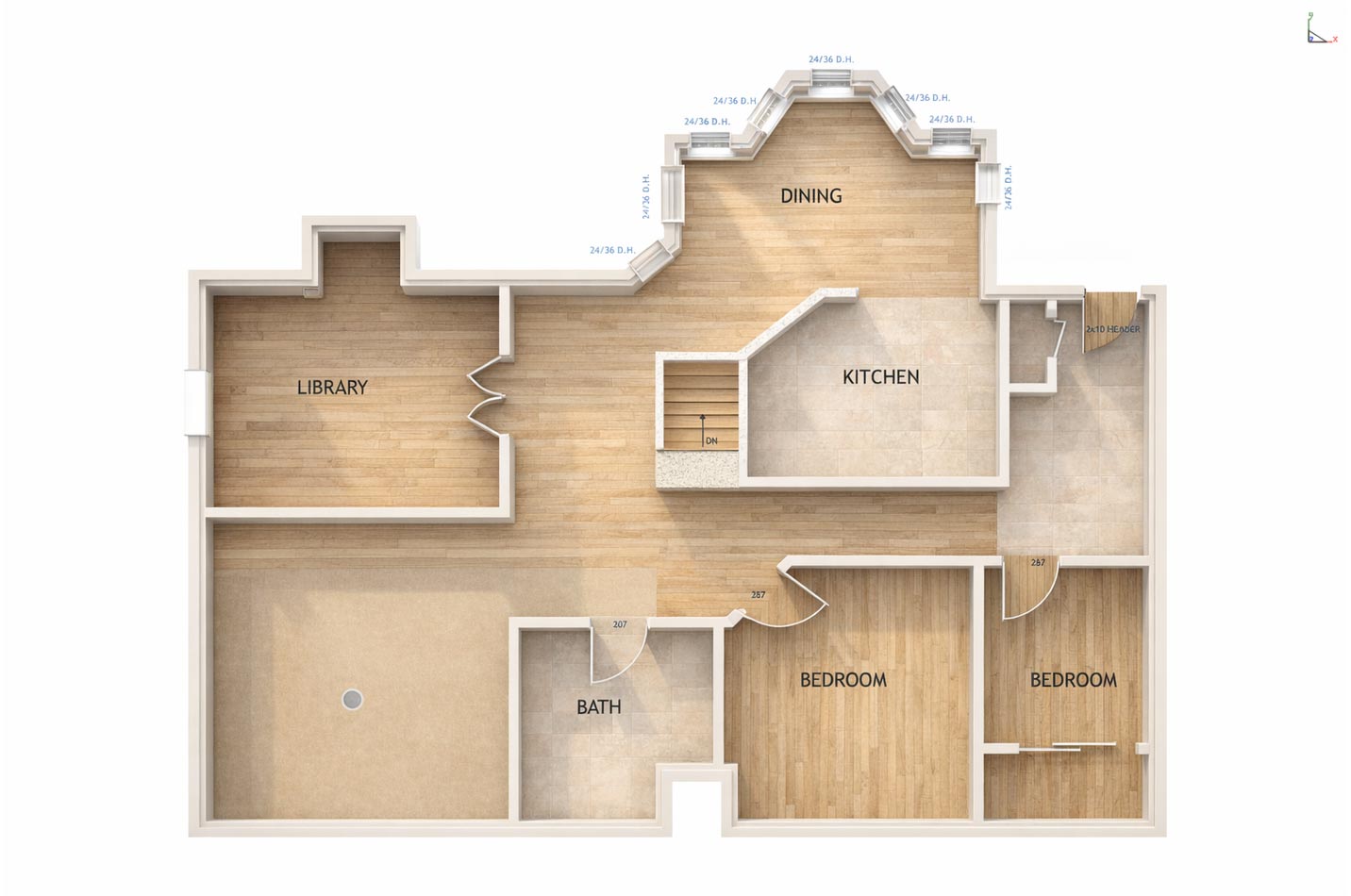
Plan d'étage 2D
Transforme un dessin architectural plat en un concept d'aménagement plus tangible tout en préservant la disposition sous-jacente.
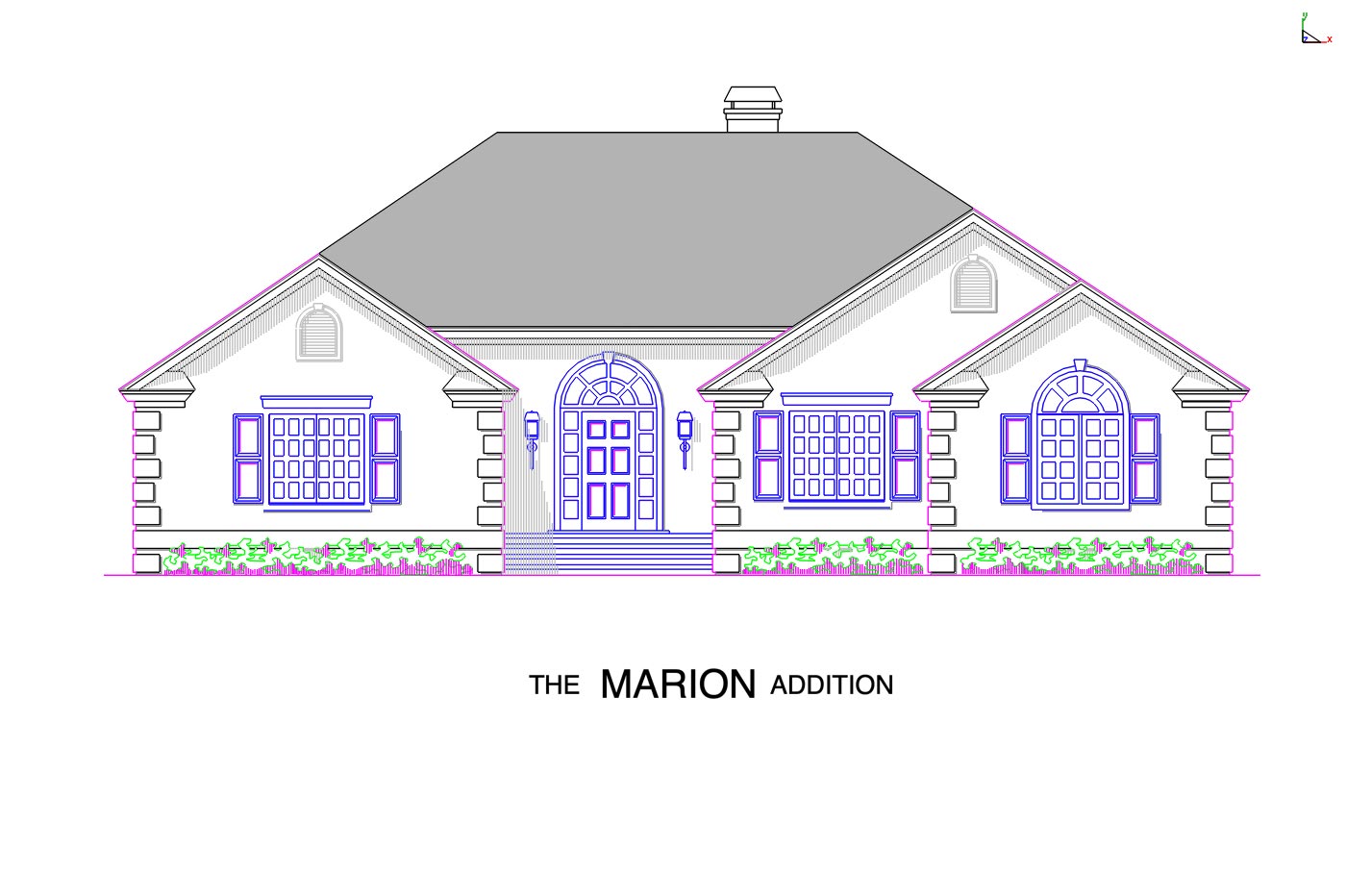
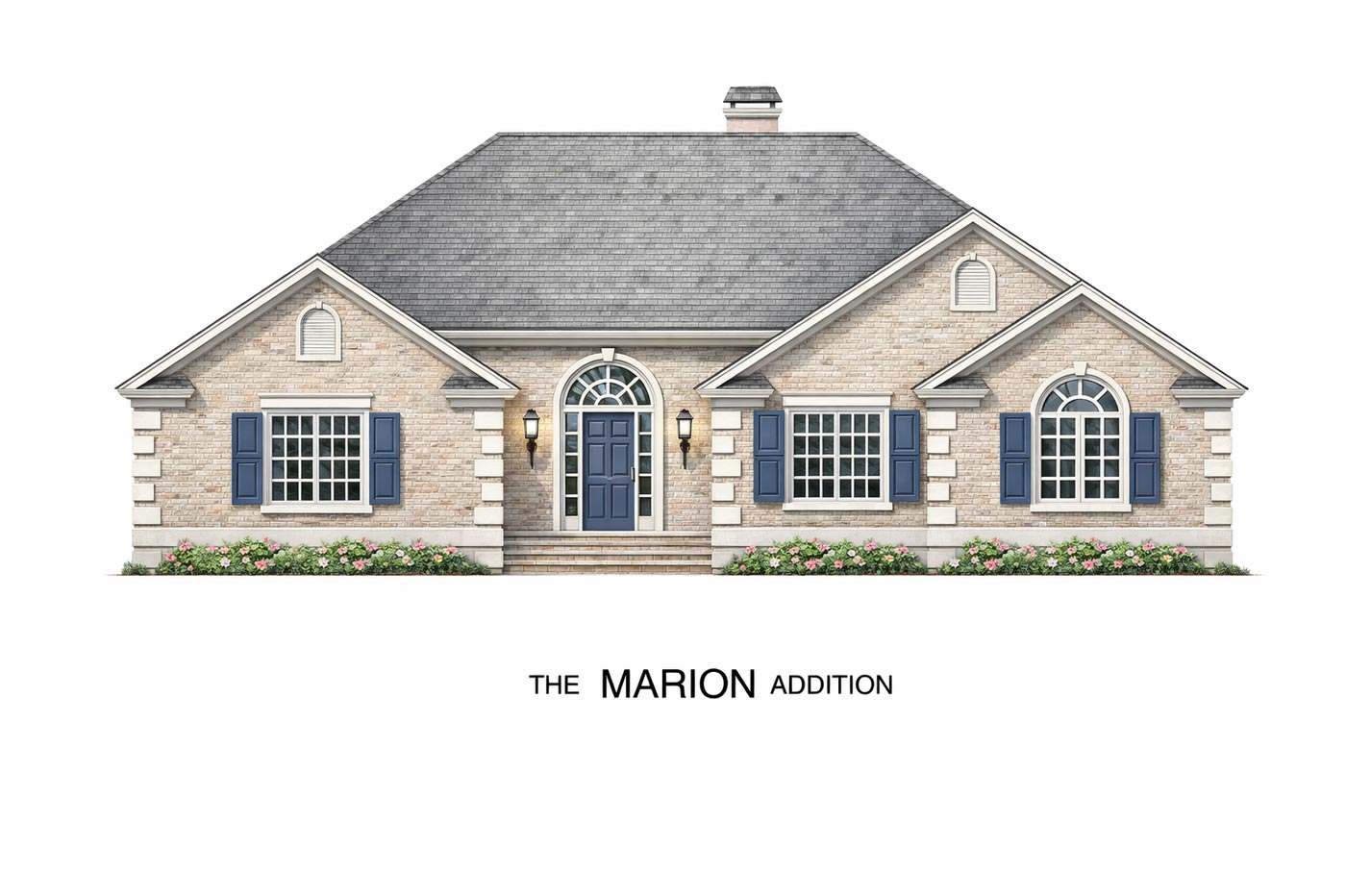
Extension de maison
Offre une vue de concept architectural plus accessible pour les discussions avec les propriétaires.
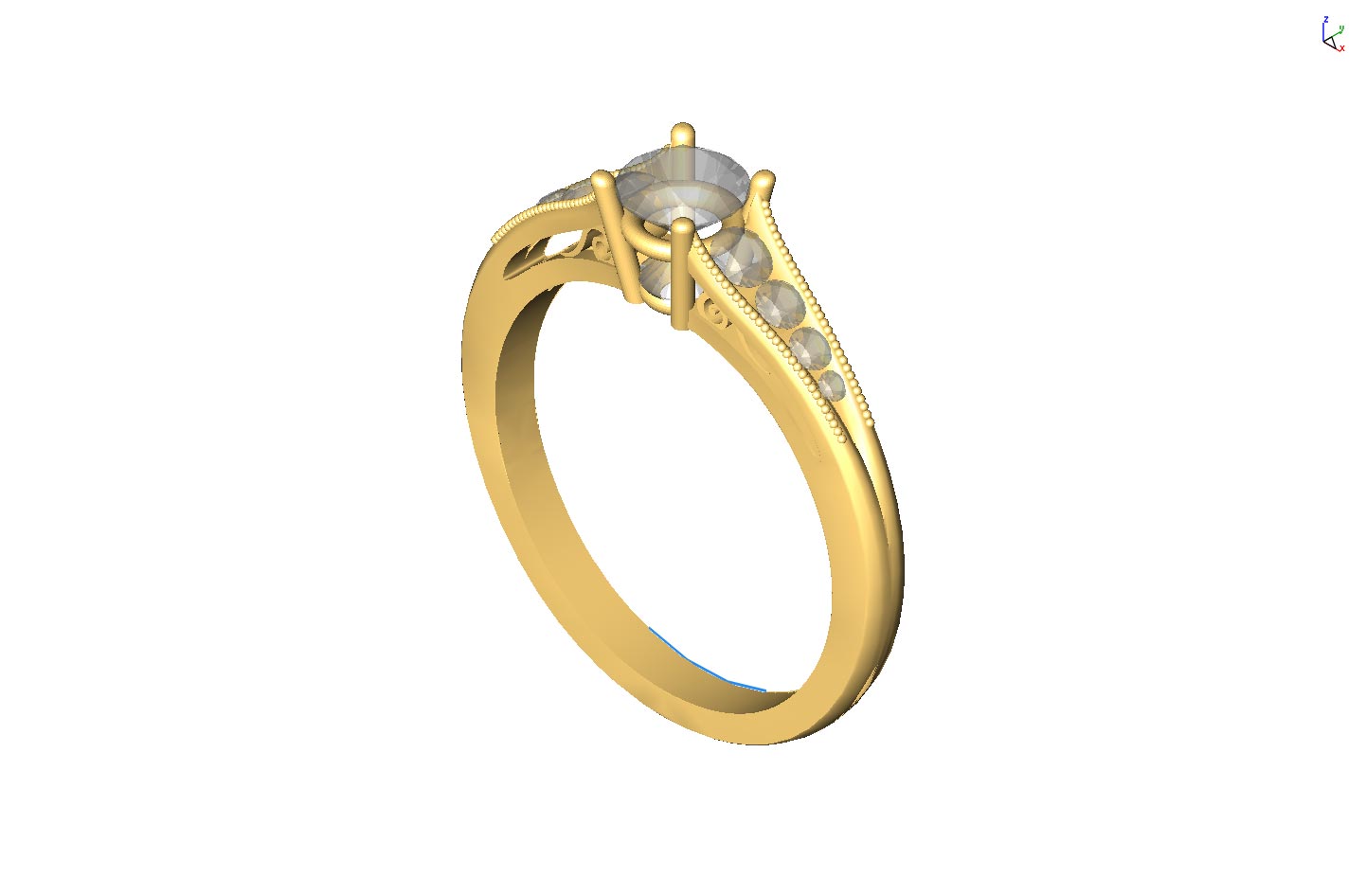
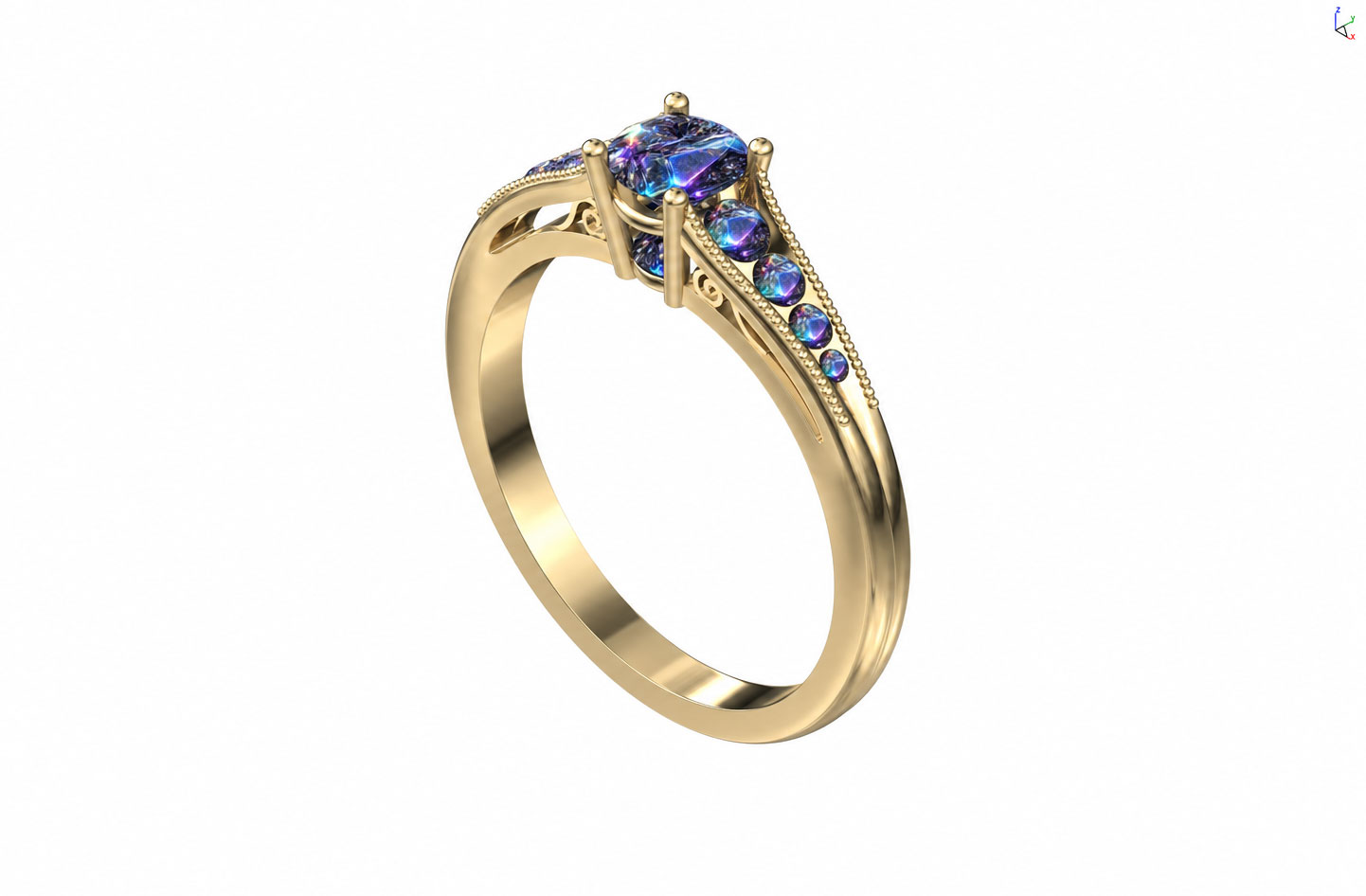
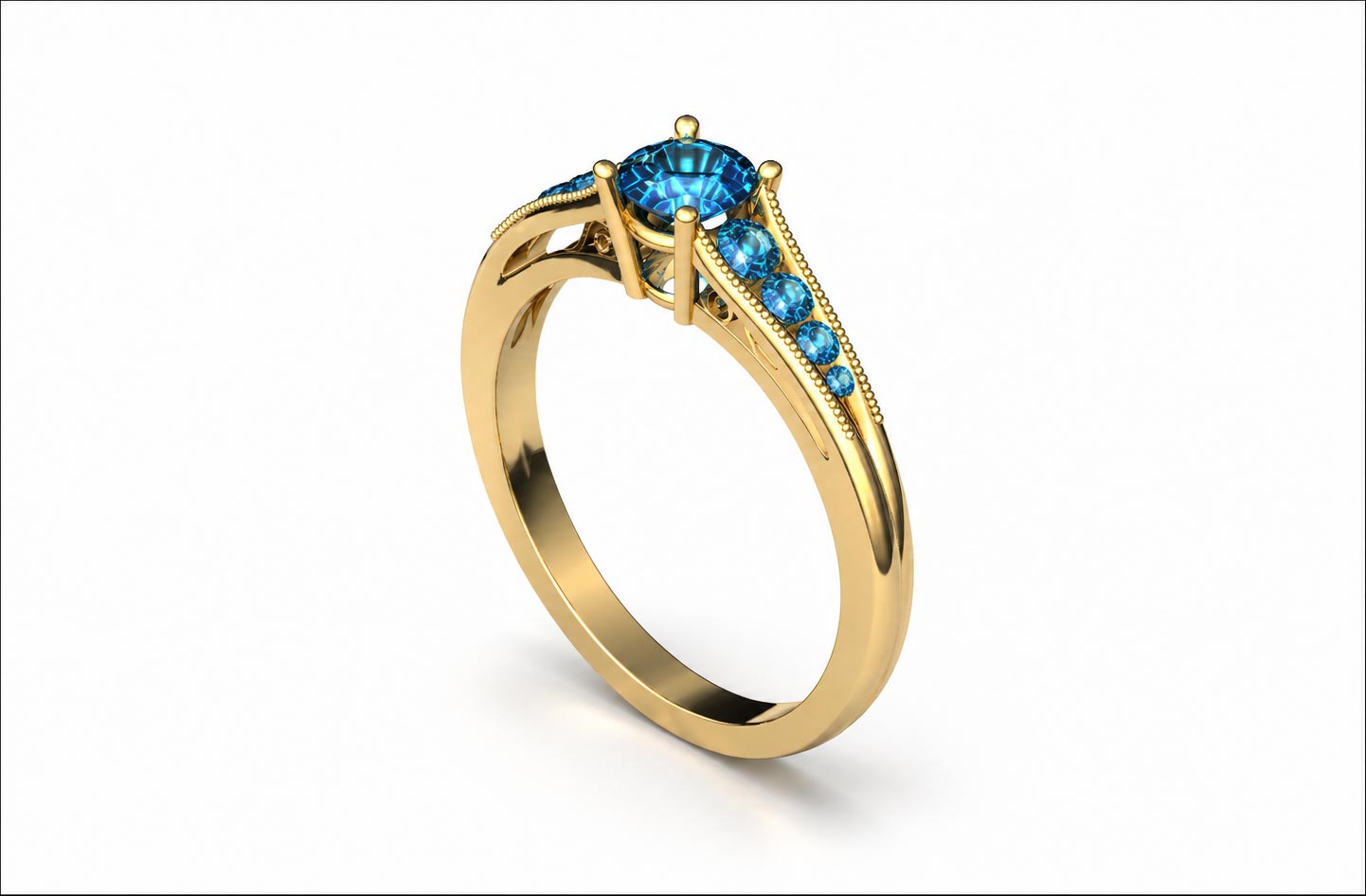
Concept de gemme futuriste
Utilise un style guidé par référence pour pousser un concept de bijouterie vers un récit visuel plus soigné.
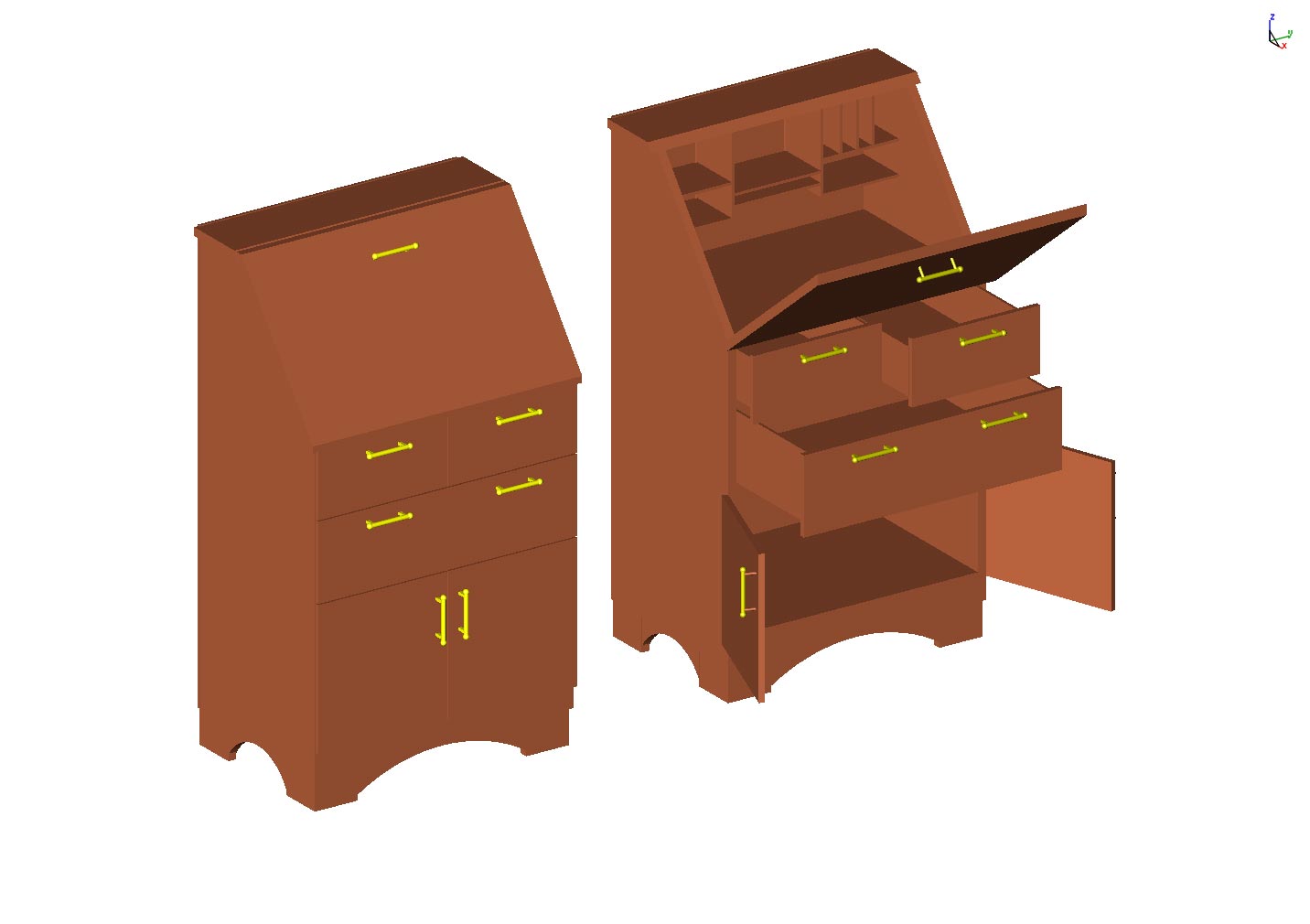
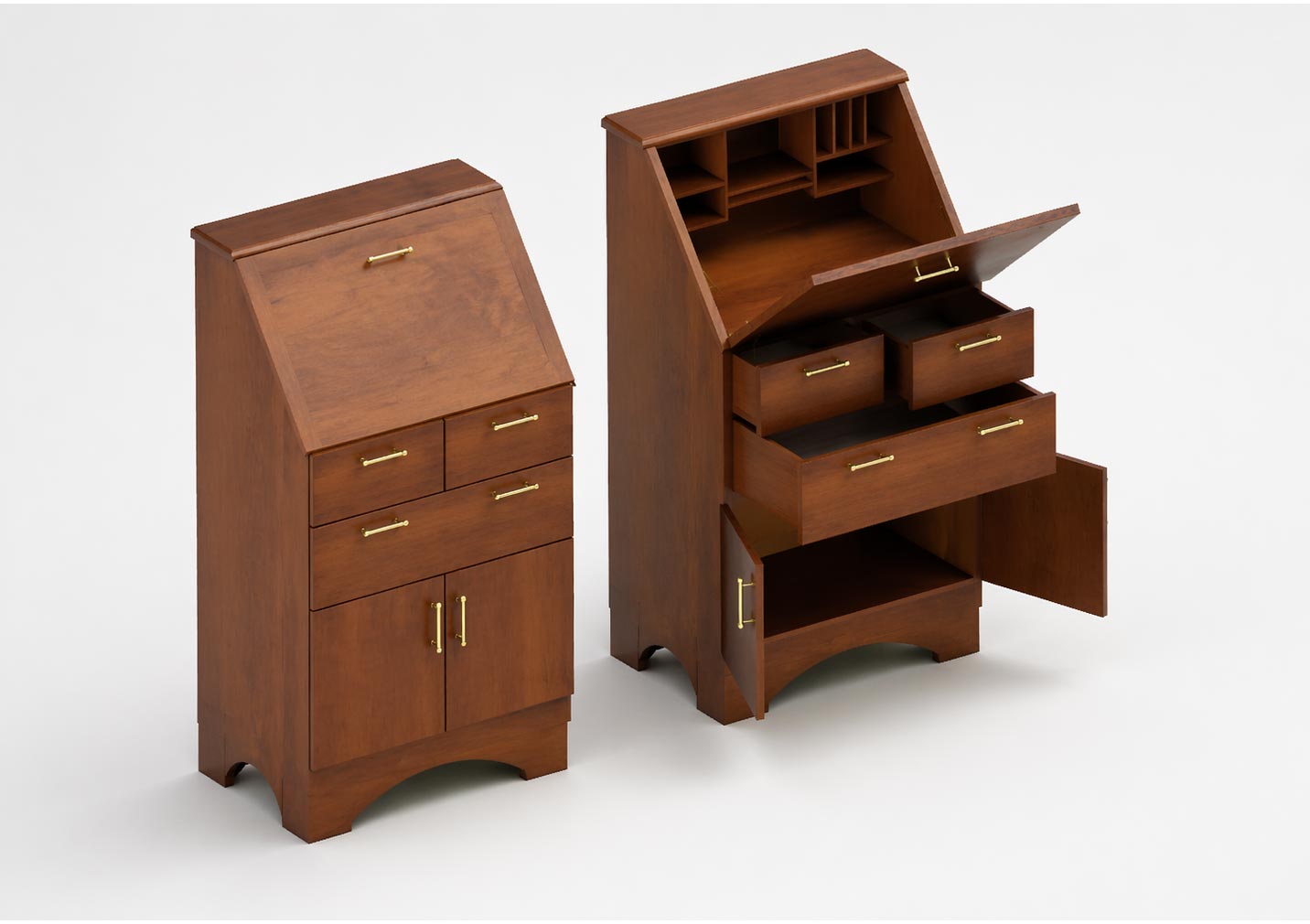
Bureau secrétaire
Transforme un dessin de meuble en une visualisation produit plus chaleureuse et commercialisable.
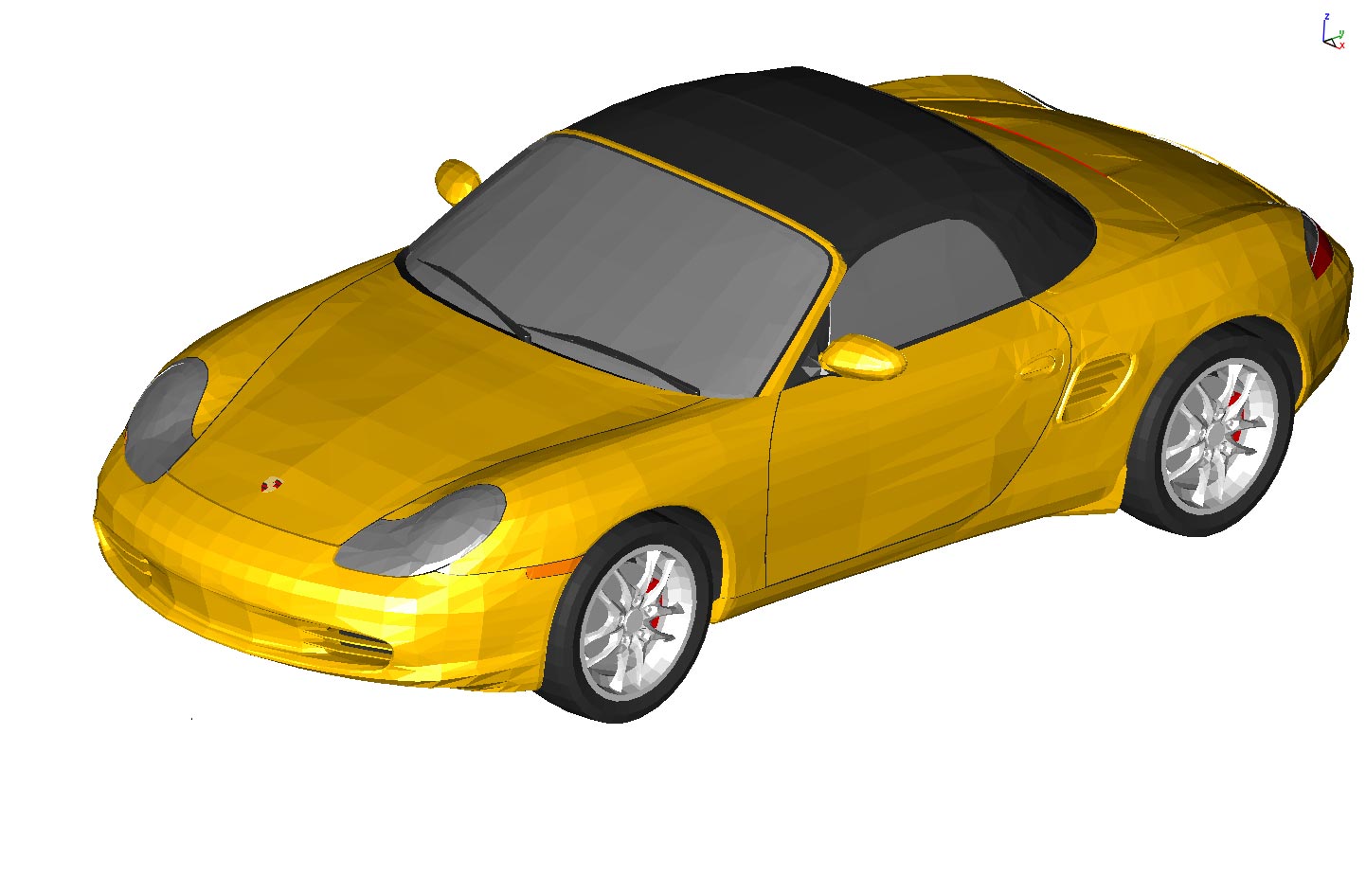
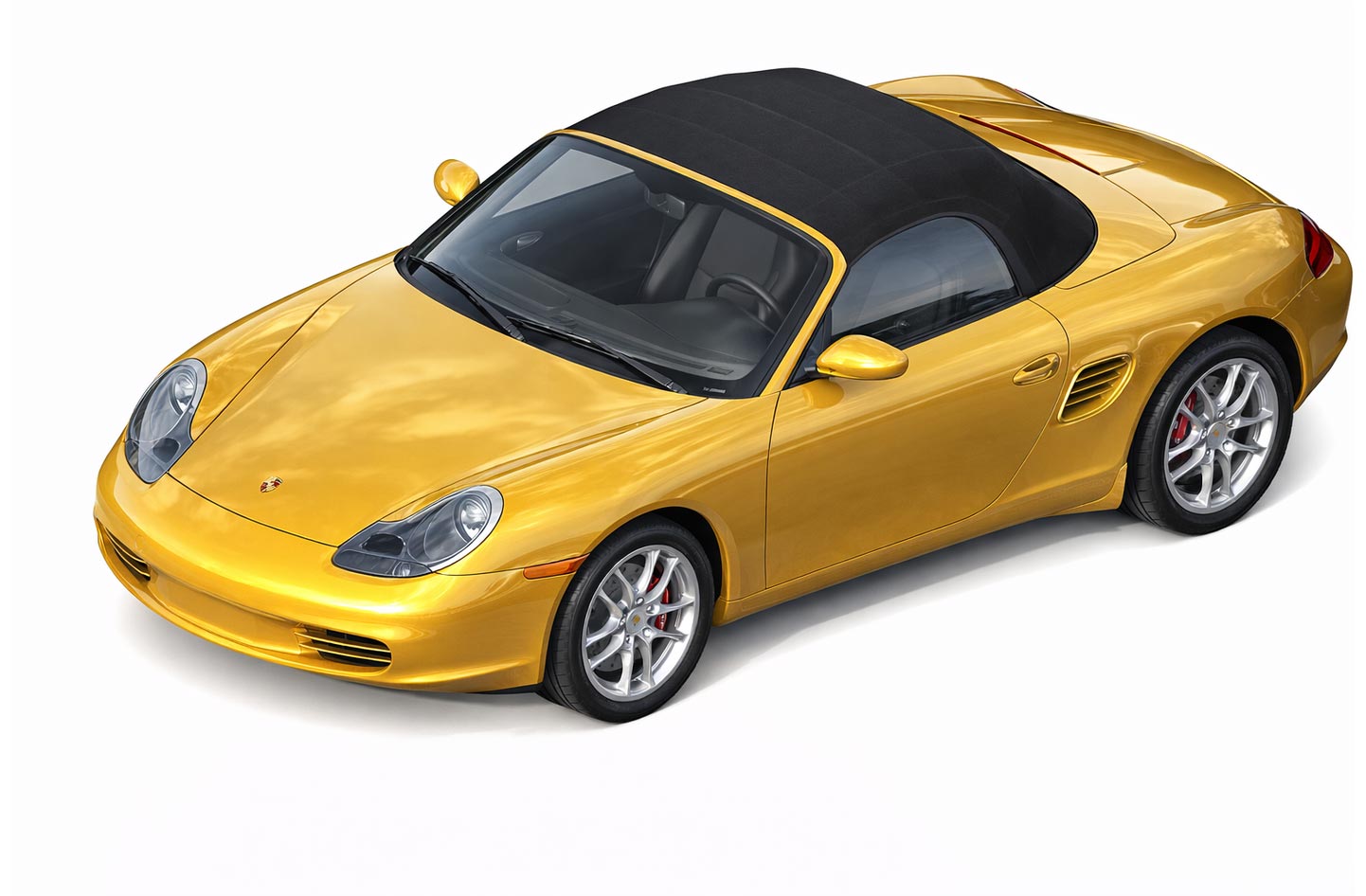
Esquisse de véhicule
Améliore rapidement un concept de véhicule basé sur des lignes en un visuel plus cinématographique pour les premières discussions de conception.
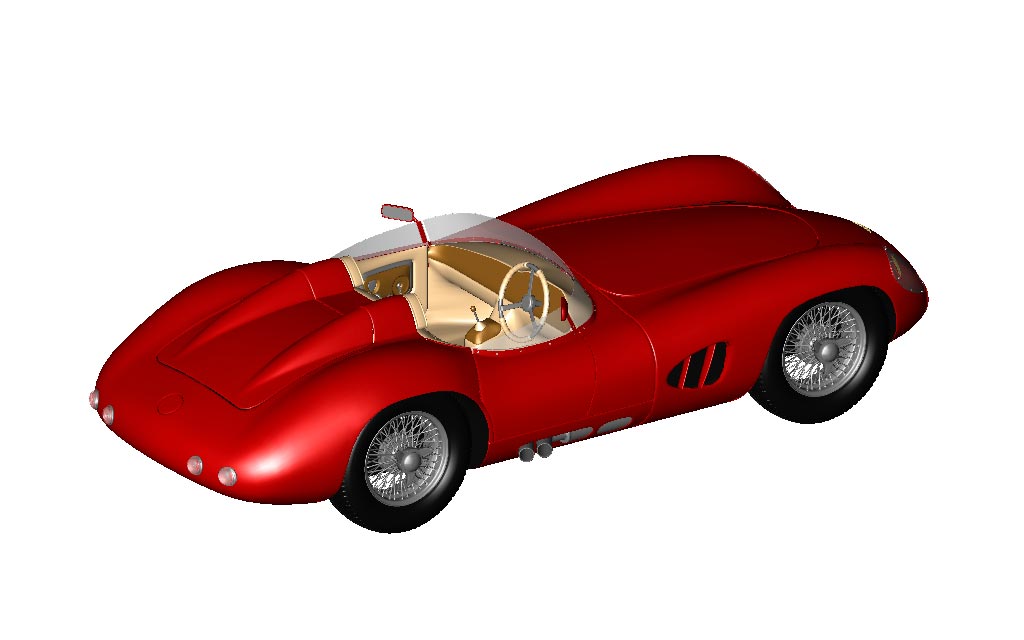
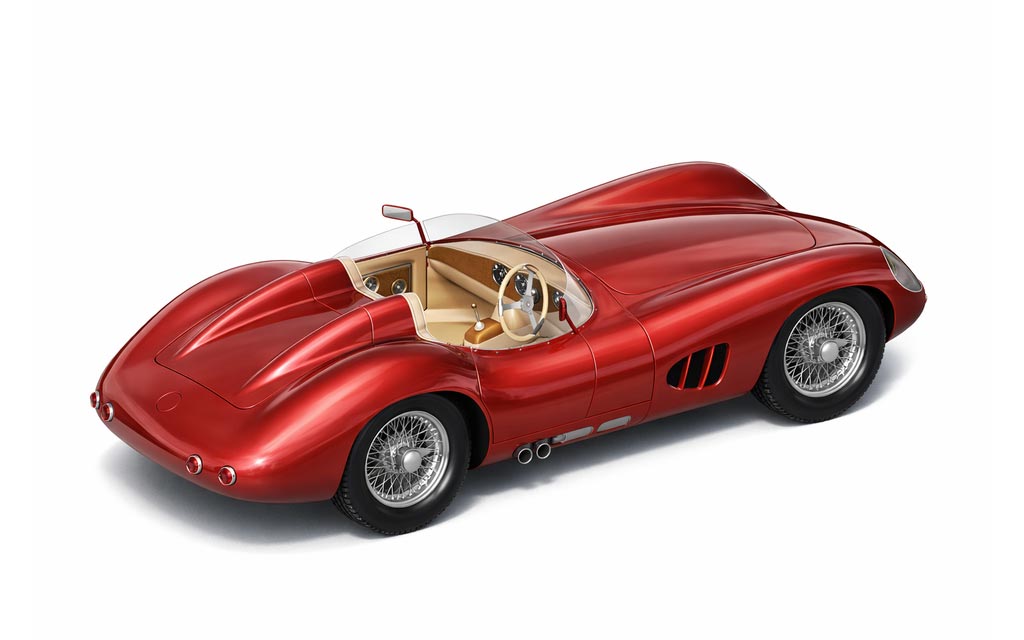
Rendu de voiture rouge
Illustre comment les indices de style et d'éclairage peuvent élever un modèle vers une image de présentation automobile plus convaincante.
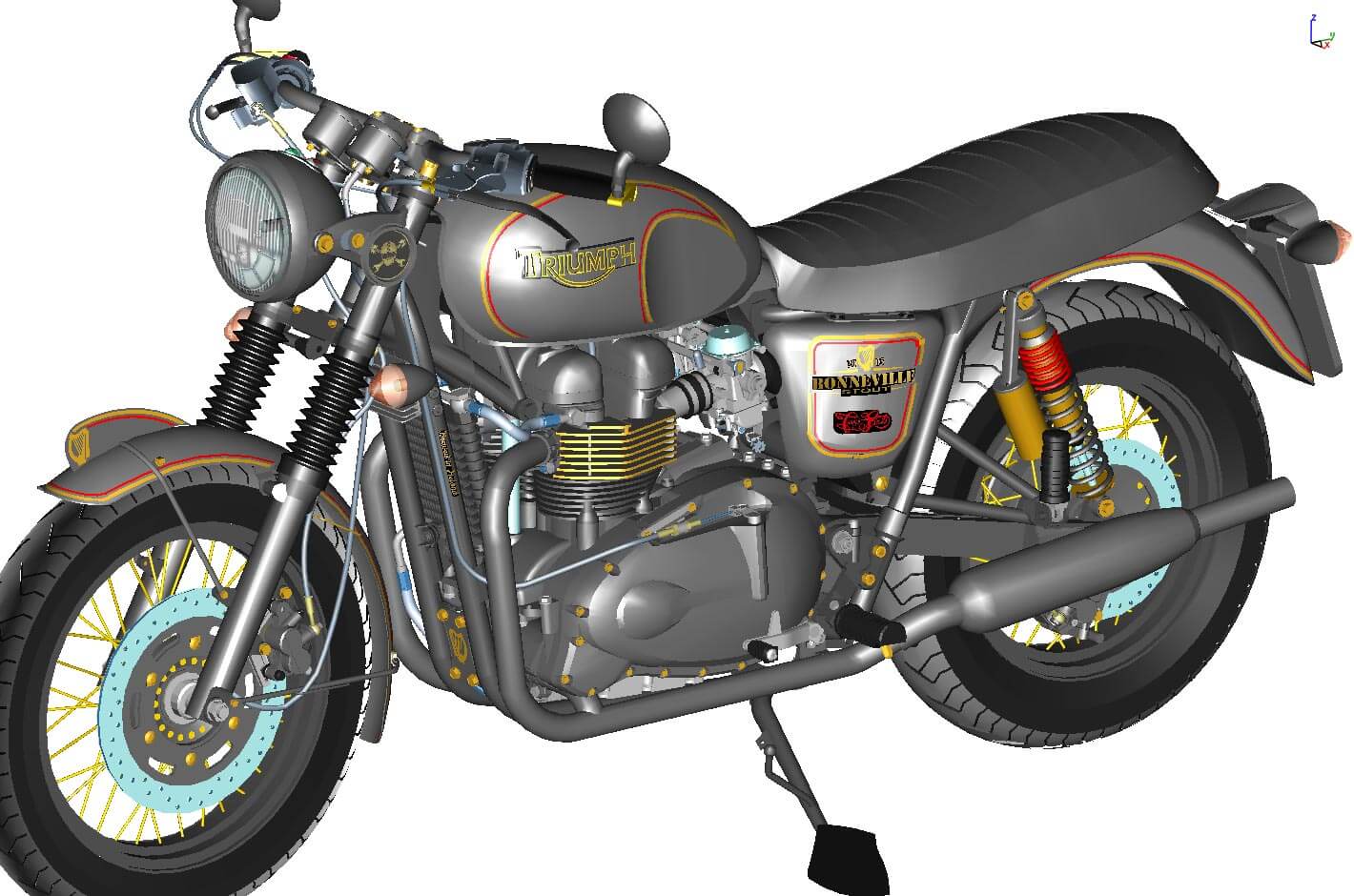
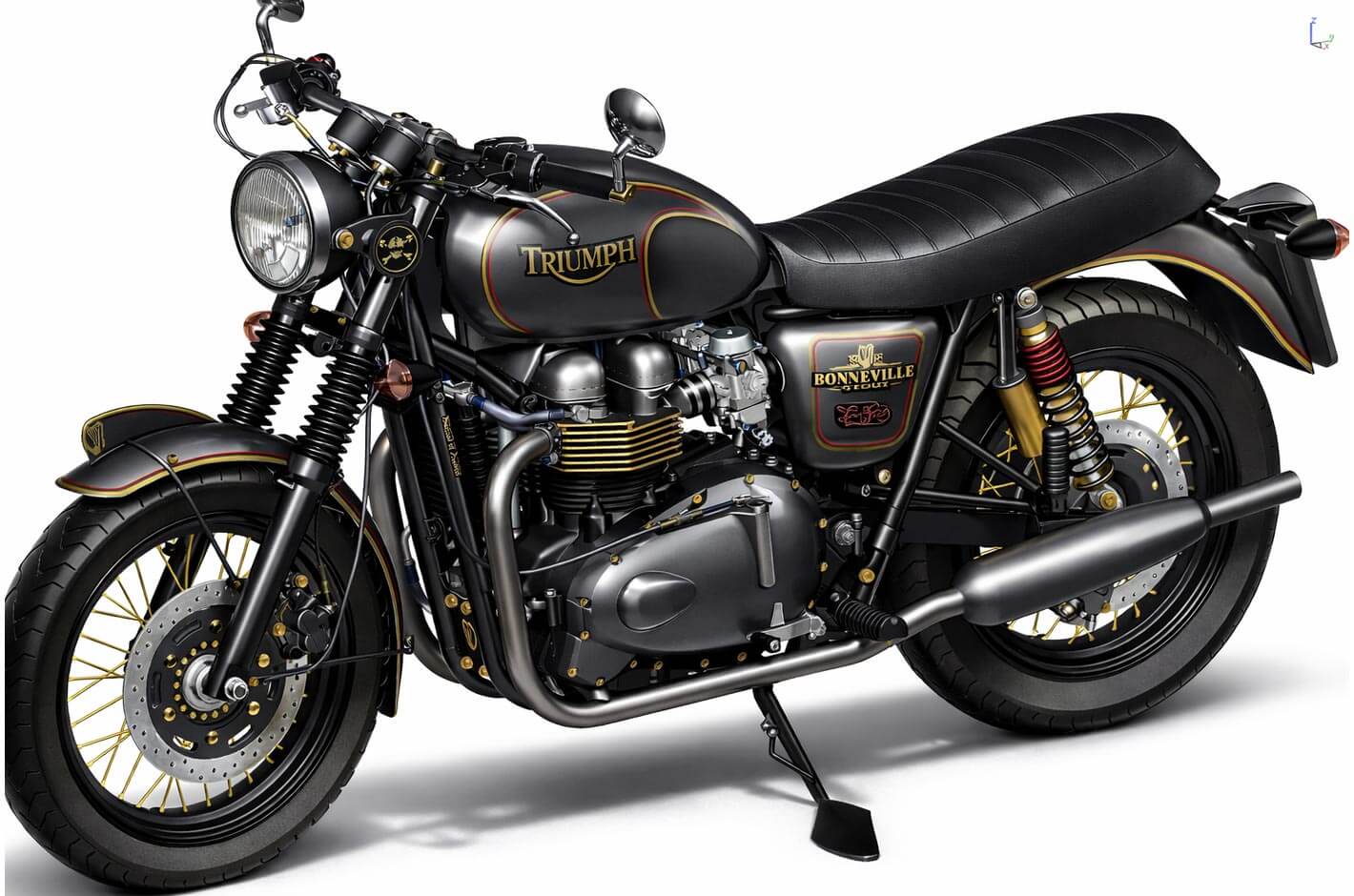
Étude de motocyclette
Améliore une étude de forme industrielle avec un éclairage et une ambiance plus riches.
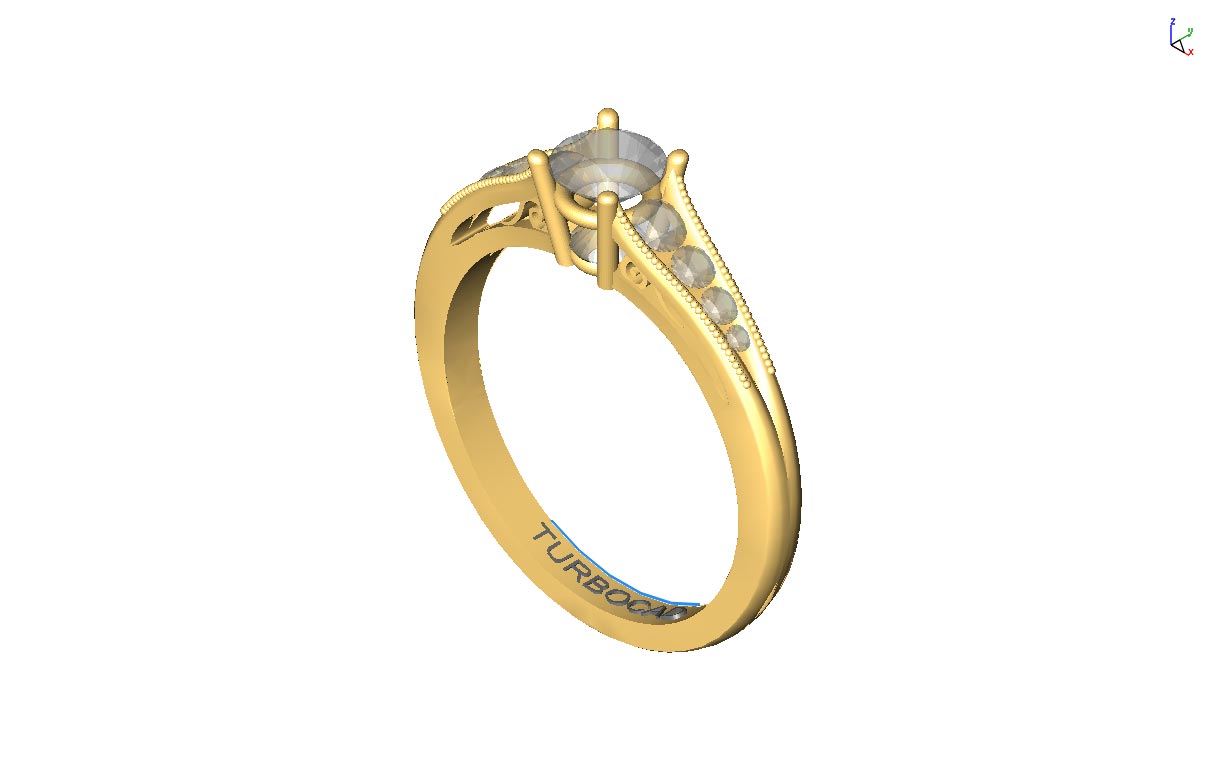
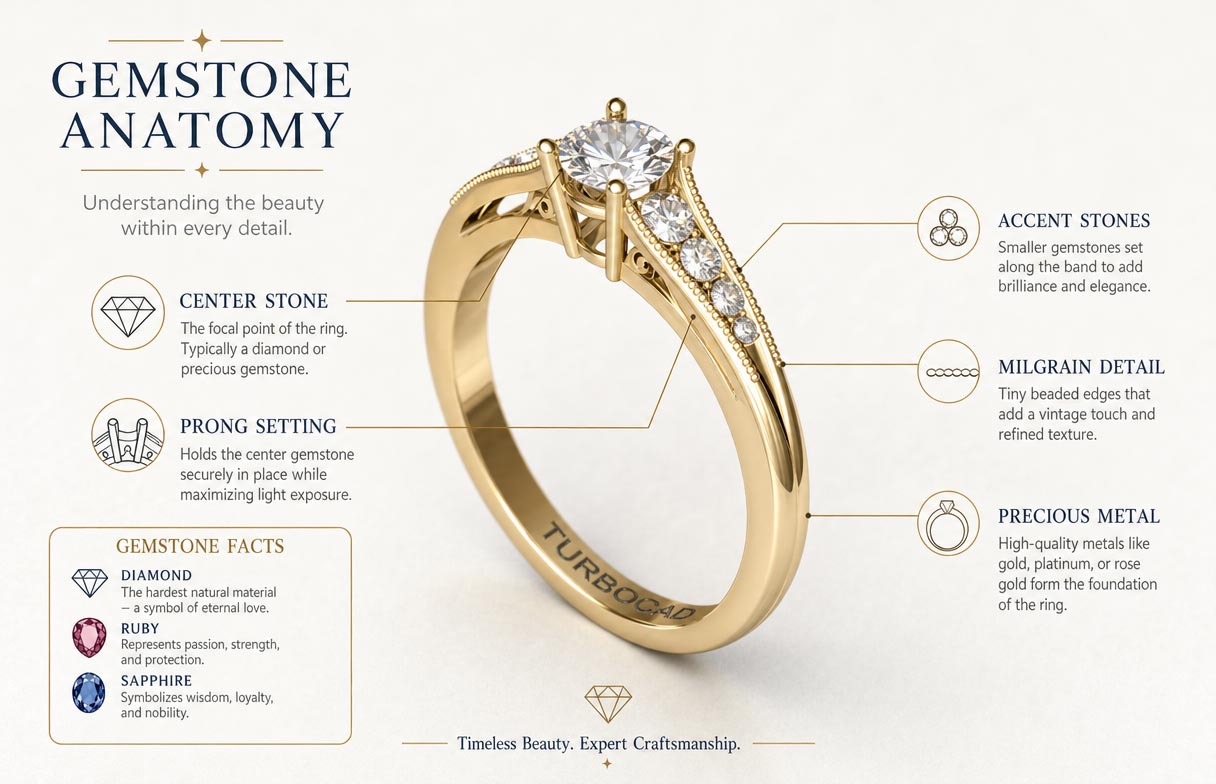
Infographie bijouterie
Montre comment Copilot Render peut aller au-delà du réalisme vers des graphiques de communication stylisés.
Maquette d'emballage de bague
Démontre comment la création de scène basée sur des invites peut placer une conception dans un récit produit plus large.
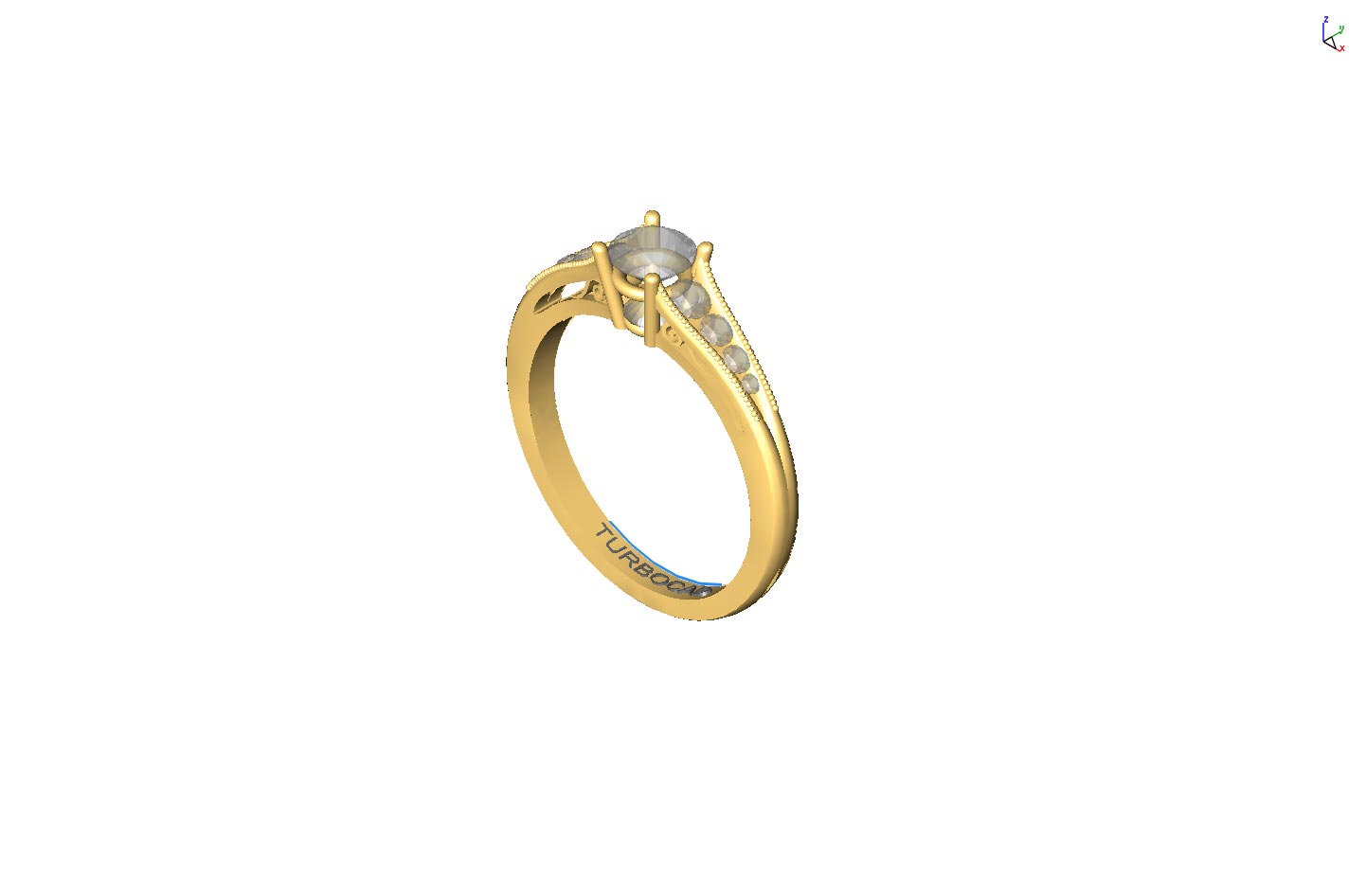

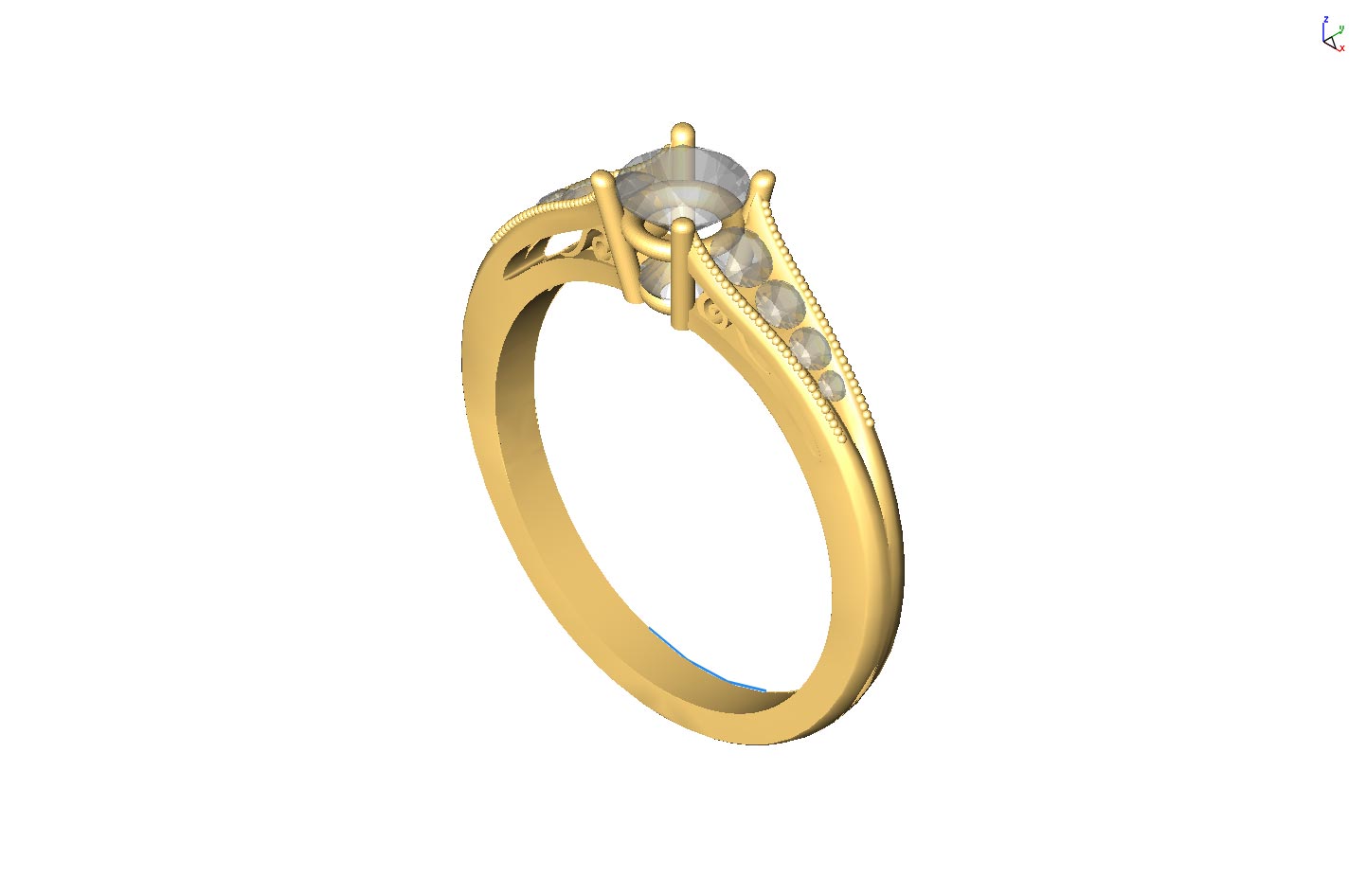
Direction alternative de gemme
Montre une deuxième passe bijouterie pour souligner la rapidité avec laquelle les équipes peuvent comparer choix d'invite et de qualité.
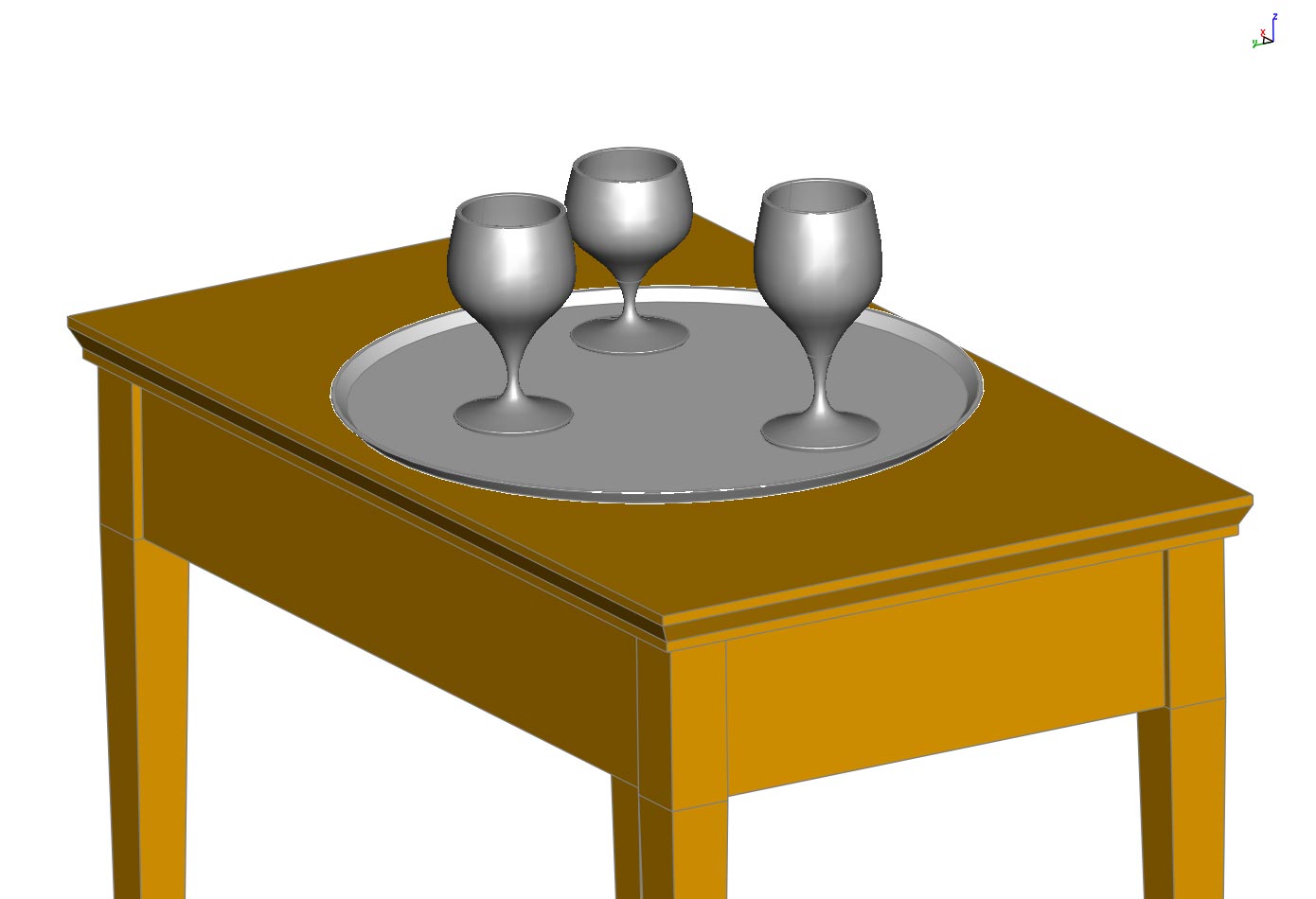
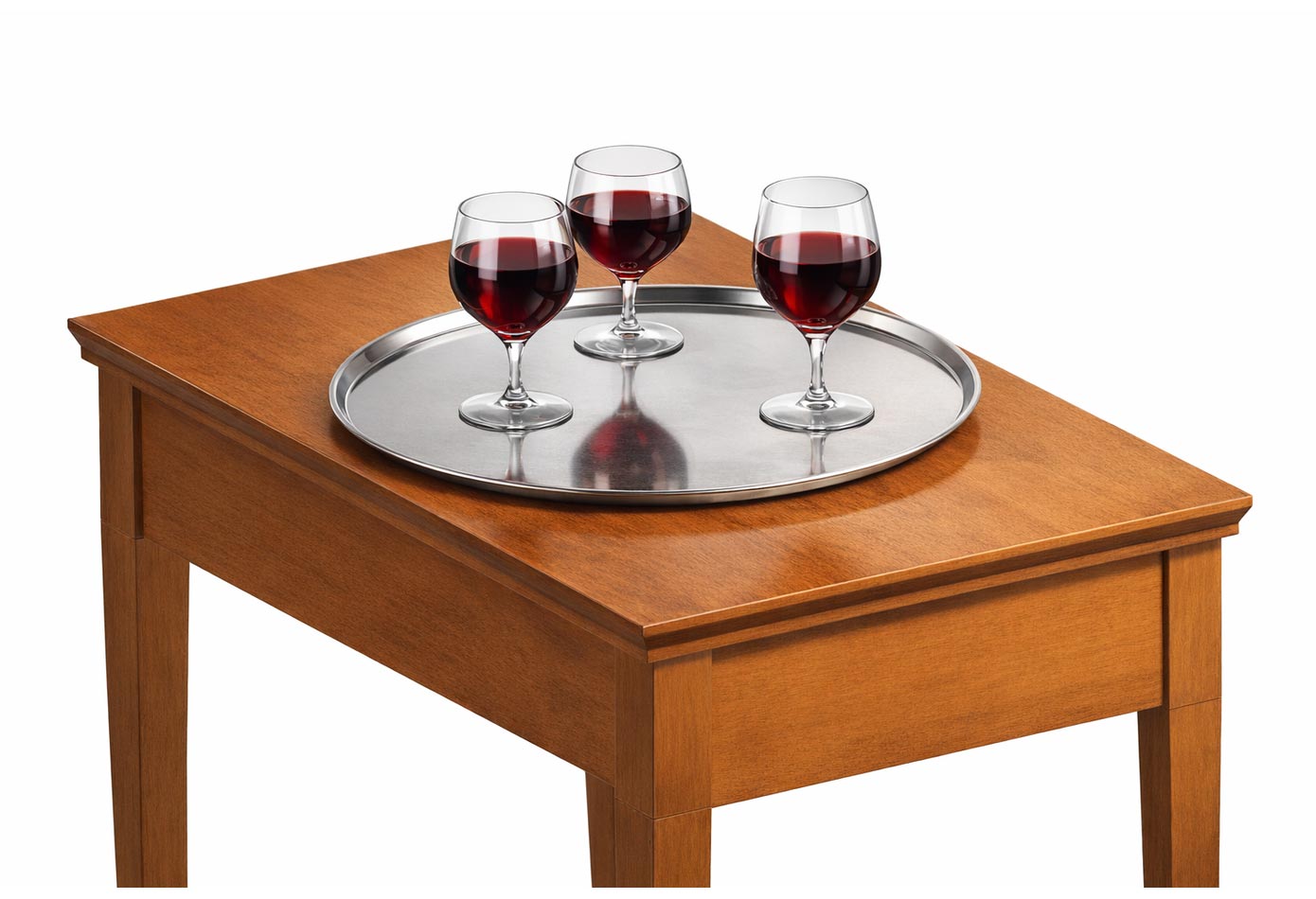
Verre sur plateau
Montre comment Copilot Render peut transformer une configuration produit simple en une scène de table soignée.
Styles de rendu
Le même modèle de clé PunchCAD peut être rendu dans plusieurs styles visuels, aidant les équipes à passer entre présentation réaliste, exploration de concept, documentation technique et communication de conception sans changer le modèle CAO sous-jacent.
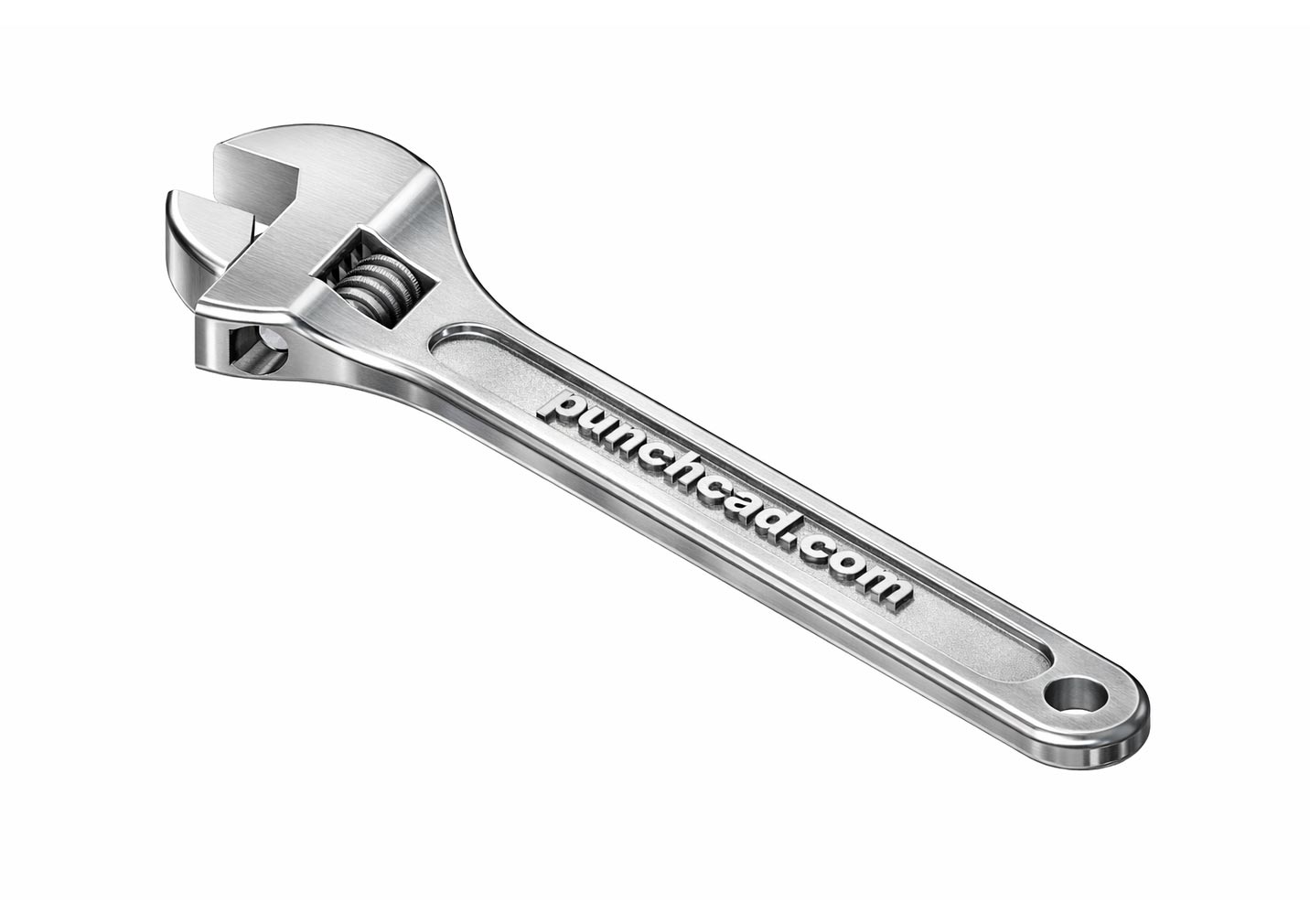
Rendu photo
Éclairage et matériaux réalistes de produit pour images de vente, présentations de revue et présentations de concept finalisées.
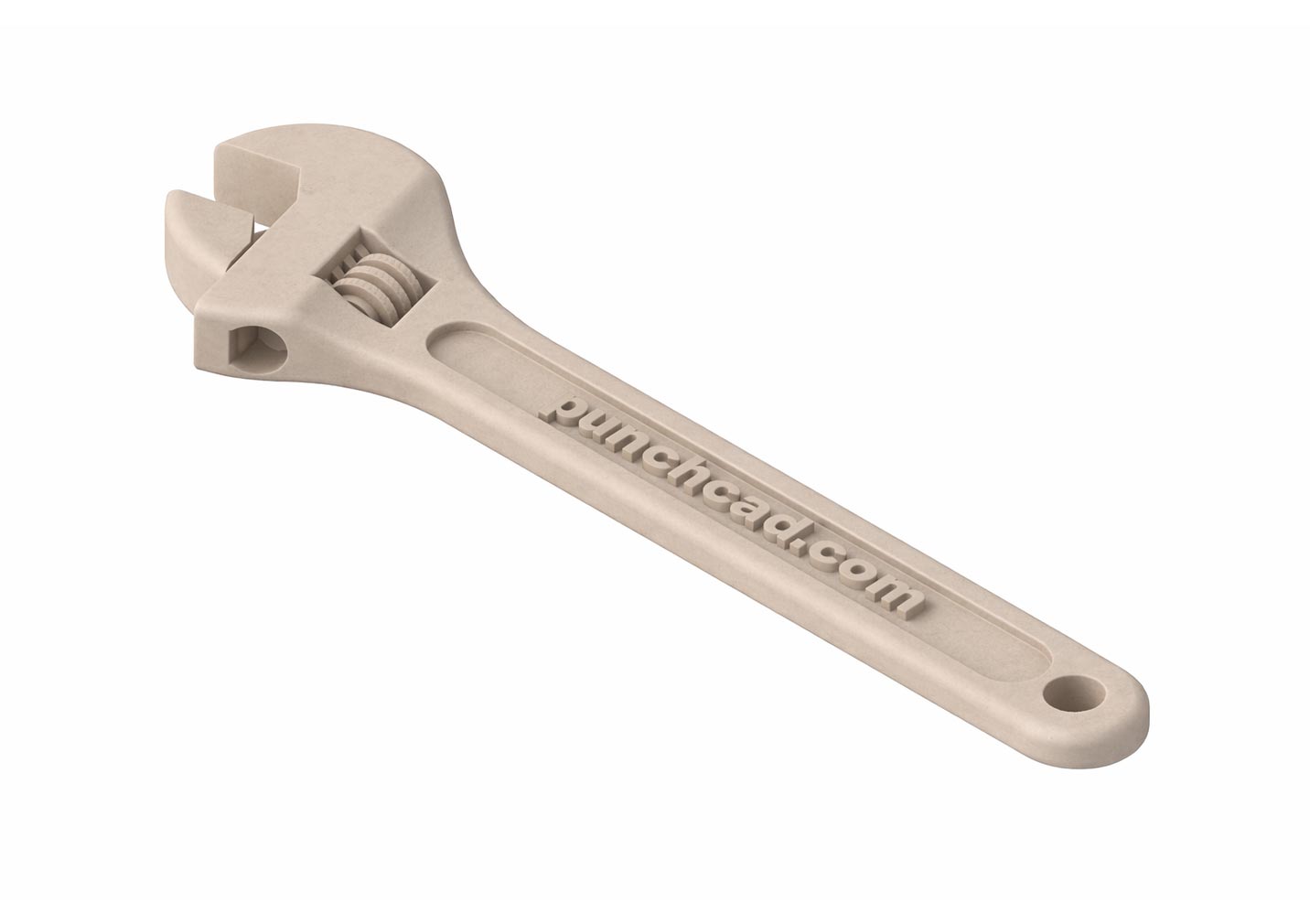
Polymère
Montre le modèle comme une pièce imprimée en 3D, utile pour les revues de prototypes et les discussions sur la fabrication additive.
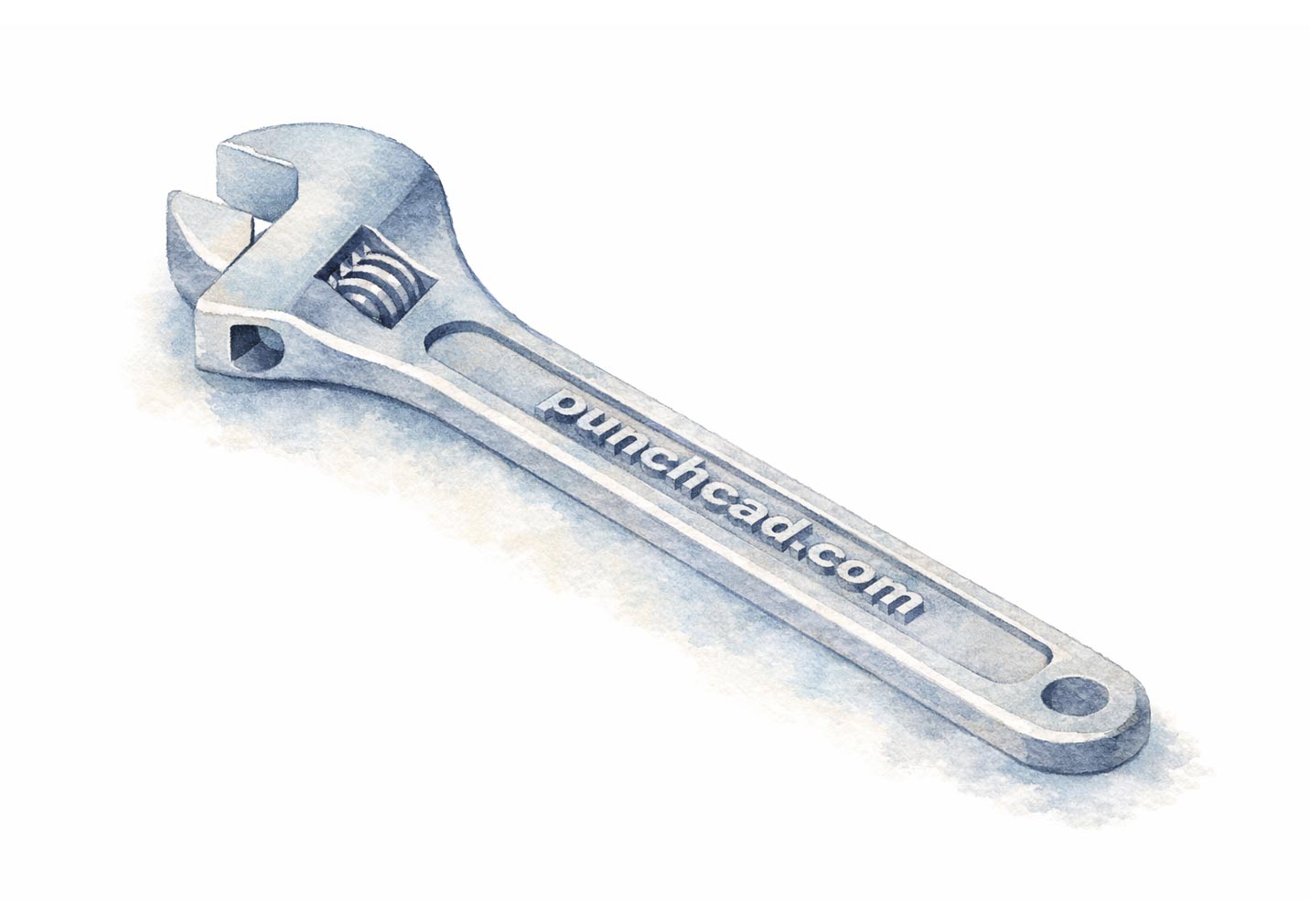
Aquarelle
Un style de concept plus doux pour l'idéation précoce, le récit de conception et les tableaux de présentation.
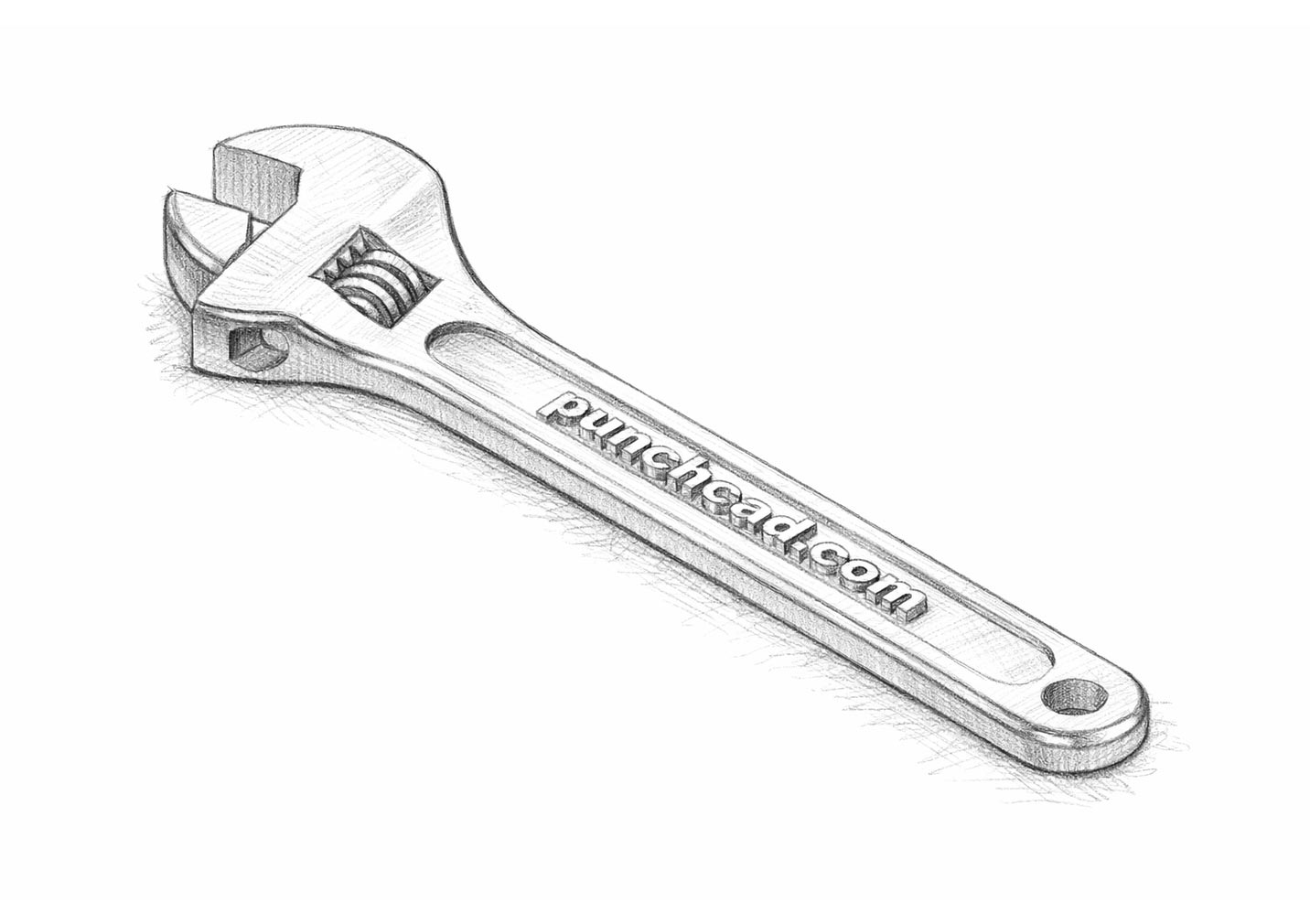
Croquis au crayon
Communique des idées en cours avec un aspect de revue dessiné à la main familier.
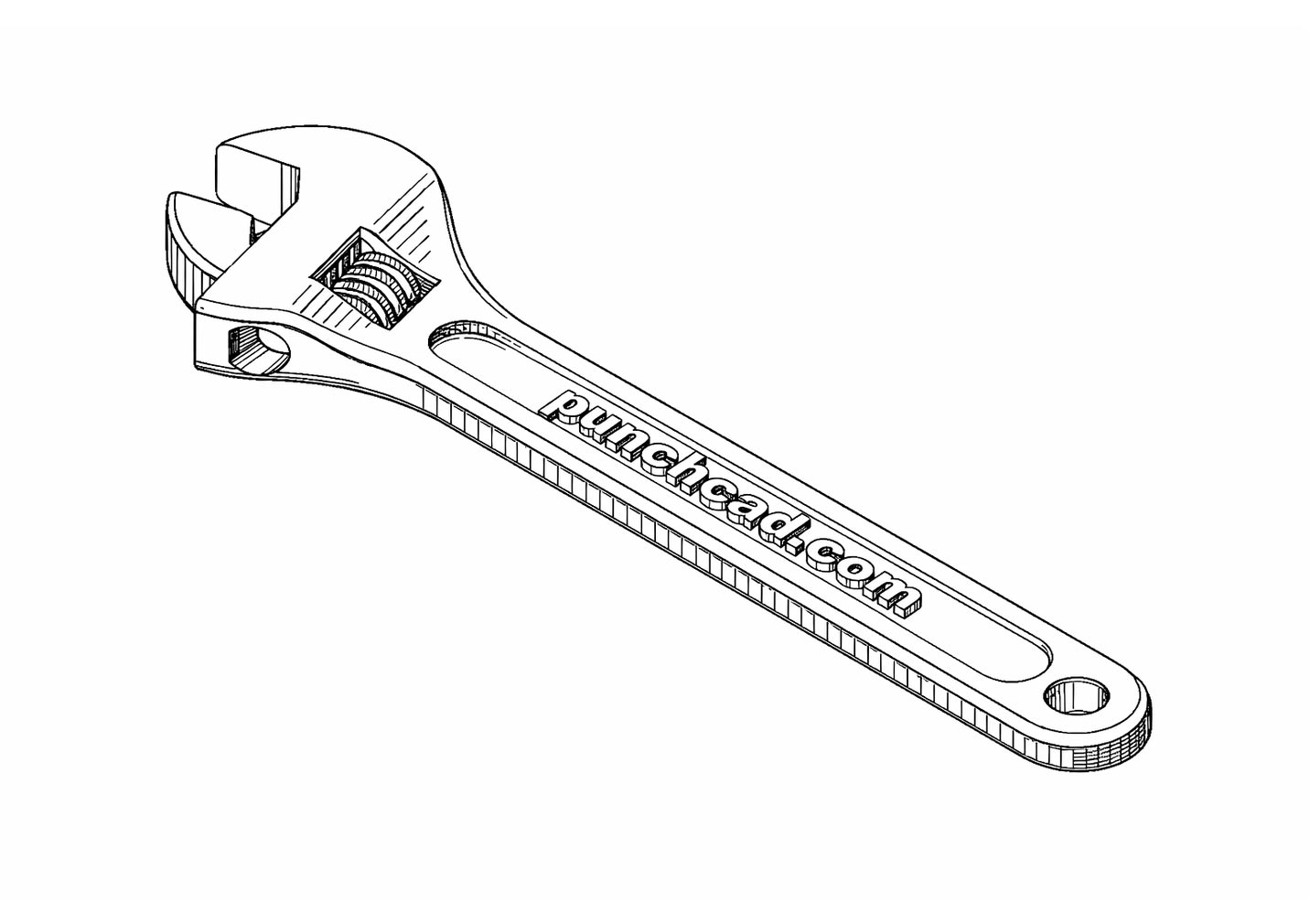
Brevet
Crée un visuel technique de style invention adapté à la documentation et au matériel explicatif.
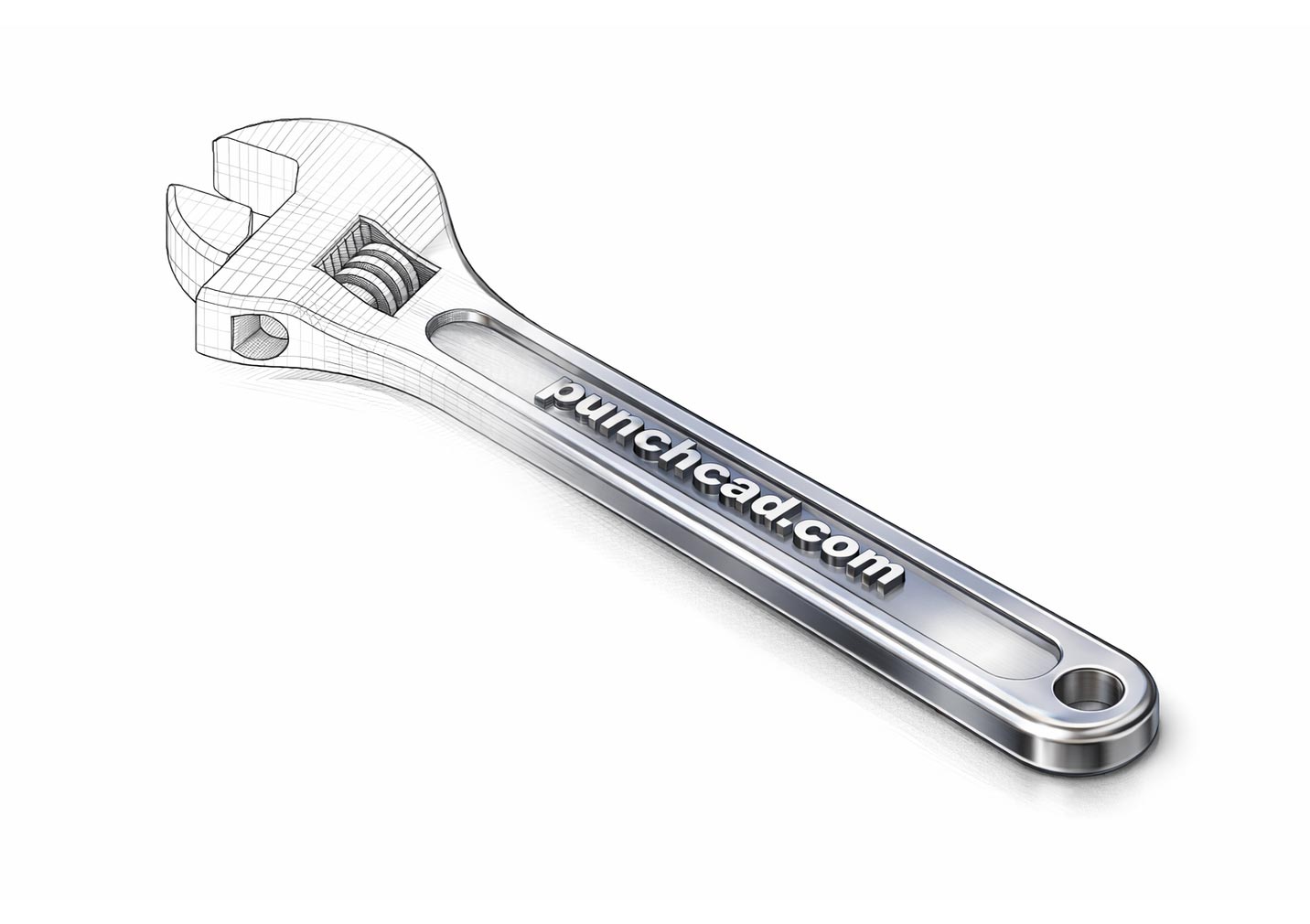
Du maillage au rendu photo
Montre une transition de la structure visible du modèle vers un rendu soigné pour les présentations axées sur le processus.
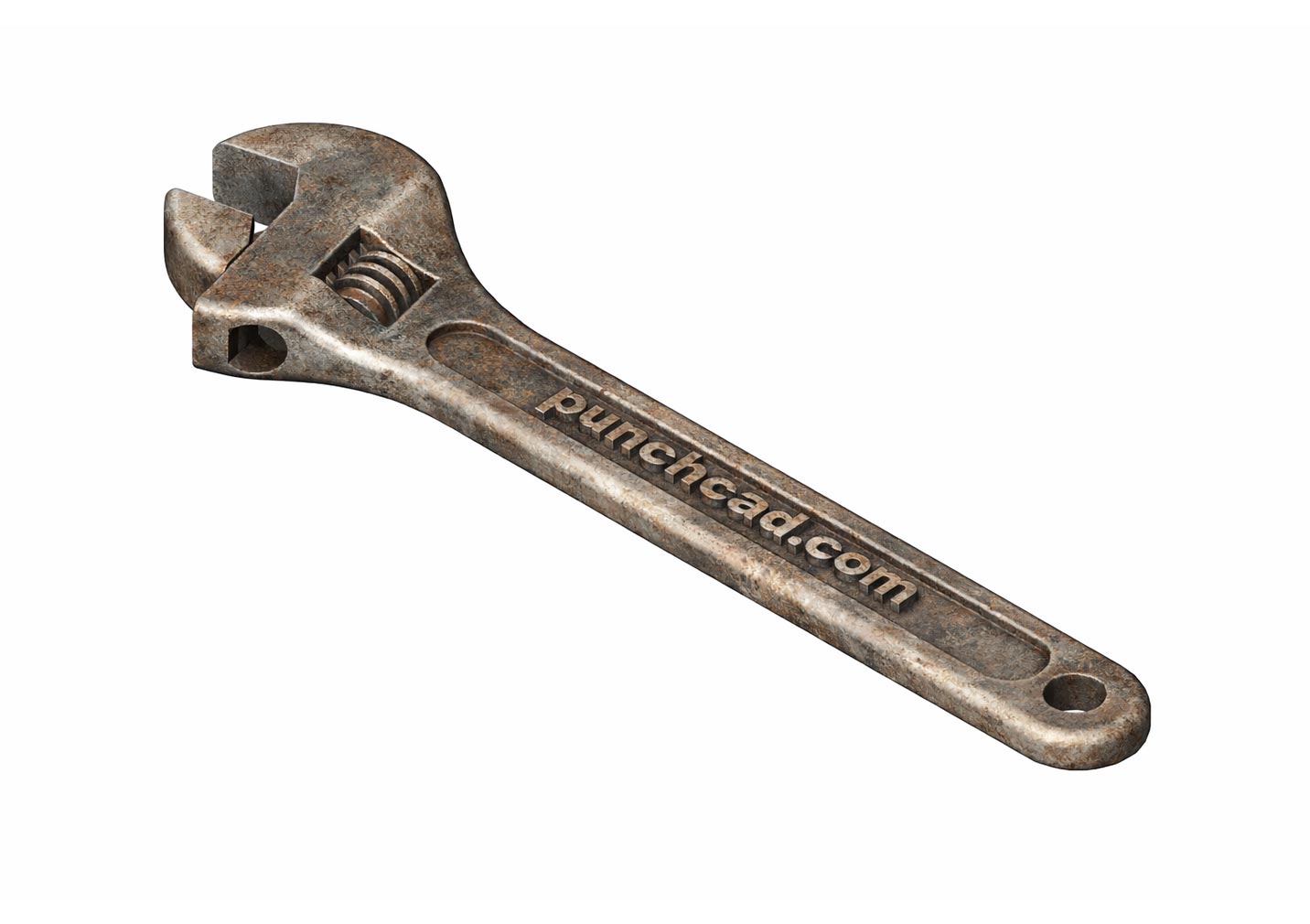
Vieilli
Ajoute usure, patine et indices d'âge pour les études de produit vintage, usagé ou spécifiques à l'environnement.
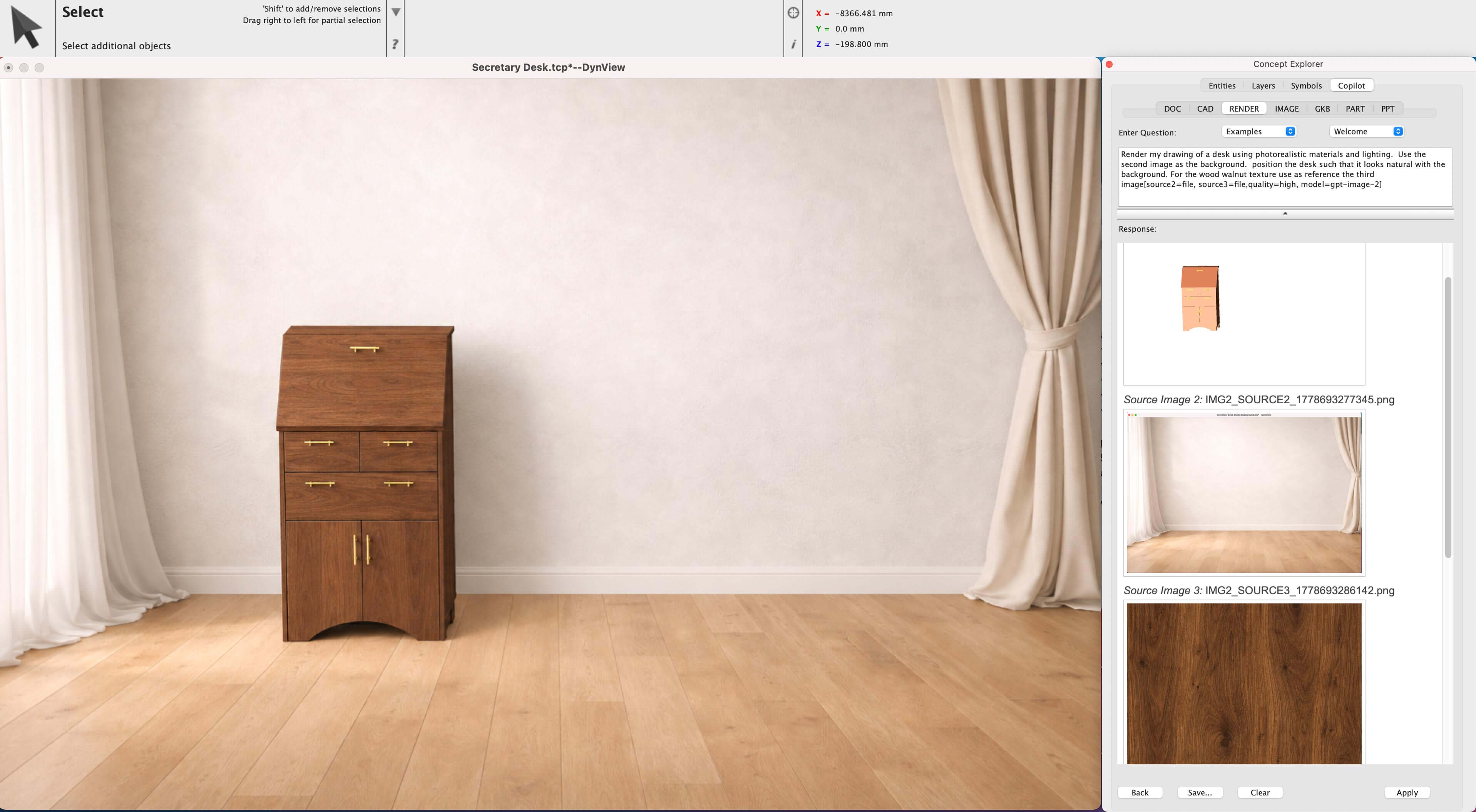
Sources d'images sensibles aux références
Copilot Render peut utiliser des images sources supplémentaires pour guider textures, matériaux et direction d'arrière-plan tout en gardant le dessin CAO comme sujet principal.
Astuces et conseils
Utilisez ces modèles d'invite pour obtenir des résultats Copilot Render plus prévisibles. Une invite solide nomme généralement la scène, le sujet, les matériaux, l'éclairage, la vue, et tout ce qui doit rester inchangé.
Scène → Sujet → Matériaux → Éclairage → Caméra/Vue → Contraintes → Options de rendu
Meilleurs usages
Idéal pour les visuels de produit, d'architecture, de mobilier et de concept, en particulier lorsque les équipes veulent une imagerie prête à réviser avant que les matériaux finaux ne soient verrouillés.
À garder à l'esprit
Ce sont des visualisations conceptuelles. Si la précision géométrique importe, indiquez exactement ce qui doit rester inchangé.
Règle empirique
Commencez d'abord par une direction artistique en langage simple. N'ajoutez des options entre crochets que lorsque vous avez besoin d'un contrôle de rendu spécifique.
Options entre crochets
Utilisez les options entre crochets pour la qualité, l'exploration de forme, la taille de sortie, les images sources, les commentaires de fichier et la fidélité d'entrée. Placez le style, la caméra, l'éclairage, le matériau et les indications de préservation directement dans l'invite.
Construisez d'abord la scène
Définissez l'environnement dès le départ avec des expressions comme studio blanc épuré, cuisine moderne, sol d'usine ou patio extérieur afin que le moteur de rendu sache où l'objet doit se situer.
Nommez les matériaux directement
Demandez des surfaces comme aluminium brossé, plastique noir mat, placage de chêne ou céramique polie plutôt que de compter uniquement sur des mots d'ambiance visuelle vagues.
Indiquez ce qui doit changer
Soyez explicite : changez le matériau, ajoutez un arrière-plan de studio, utilisez des ombres plus douces, ou rendez le plastique noir mat. Les demandes directes tendent à produire des itérations plus nettes.
Indiquez ce qui doit rester identique
Utilisez des contraintes comme préserver les proportions, garder le même nombre de pièces, ne pas changer la silhouette, et pas d'étiquettes ni de logos lorsque la fidélité CAO importe.
Utilisez les sources délibérément
Utilisez [source=file] pour l'image éditée, puis utilisez [source2=file], [source3=file], ou [source4=file] pour les références de matériau, texture ou arrière-plan.
Choisissez le changement de forme avec soin
Utilisez un changement de forme faible lorsque la topologie doit rester proche de la vue CAO, et réservez des valeurs plus élevées pour l'exploration de forme alternative.
Rendu photoréaliste de produit
Passe haute fidélité pour une image de concept d'aspect finalisé avec proportions préservées et réalisme des matériaux renforcé.
Passe de concept rapide
Invite d'itération rapide pour les premiers cycles de révision où la vitesse importe plus que le niveau de finition final.
Passe de matériau guidée par référence
Utile lorsqu'une deuxième ou troisième image doit influencer la finition du matériau ou le traitement de l'arrière-plan.
Grande sortie héros
Conçu pour l'imagerie de présentation ou de style marketing lorsque l'équipe a besoin d'un rendu final plus grand.