
Visualiser un projet de rénovation ou de décoration intérieure a toujours nécessité des compétences avancées en...
TurboCAD 2026 est disponible. Mettez à niveau depuis toute version antérieure.
Voir les tarifs →
Une question ? [email protected]
Latest posts
-
 Transformez Vos Idées en Designs de Maison Époustouflants avec Studio d’Image CopilotRead more
 -
 Créez des rendus de maison réalistes avec des images de référence dans Home Design CopilotRead more
Les images de référence aident à transformer des idées et des inspirations en designs plus précis et personnalisés....
-
 Aide de Home Design dans Copilot : trouvez des réponses et des solutions plus rapidementRead more
Aide de Home Design dans Copilot est une fonctionnalité d’assistance puissante conçue pour aider les utilisateurs à...
-
 Comprendre la Préservation de la conception dans Home Design Copilot Studio d’ImageRead more
Home Design Copilot Studio d’Image vous offre un contrôle précis sur la fidélité des images générées par IA à votre...
-
 Des idées aux solutions : utiliser les Questions générales dans Home Design CopilotRead more
La conception d’une maison commence souvent par des questions. Que vous prépariez la construction d’une nouvelle...
-
 Découverte des options d’entrée dans Studio d’Image de Home Design CopilotRead more
Studio d’Image de Home Design Copilot offre un ensemble d’options d’entrée puissant et flexible, vous permettant de...
-
 Améliorer l’expérience utilisateur grâce aux options de thème clair et sombreRead more
La fonctionnalité de thème clair et sombre de l’application vous permet de personnaliser l’apparence de l’interface...
-
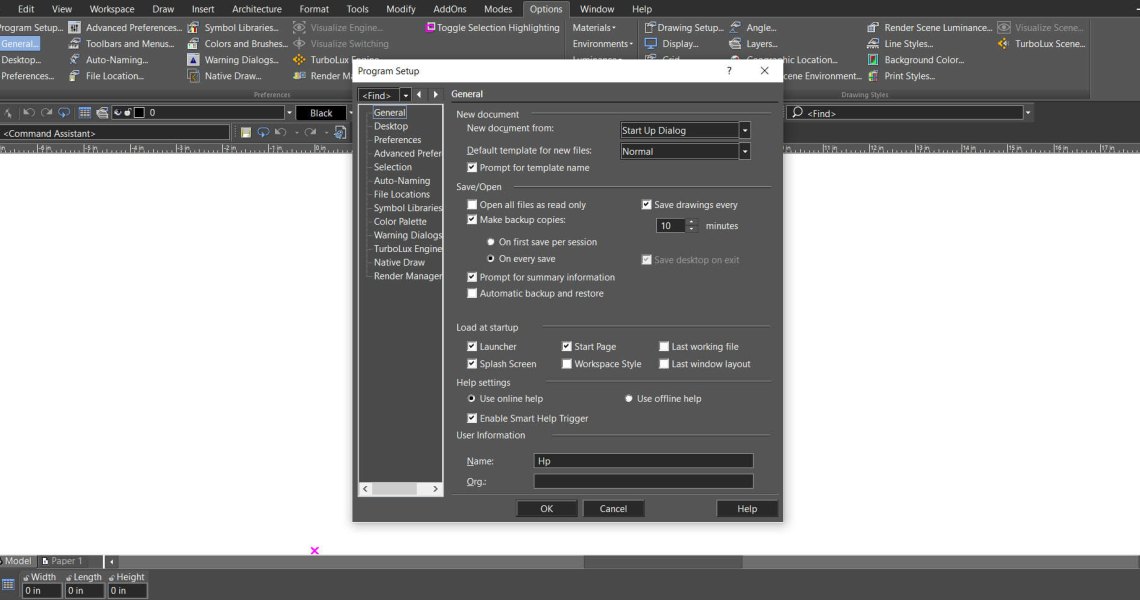 Copilot Palette : aide contextuelle (Smart Help Trigger)Read more
Chercher une information suppose généralement d'interrompre ce que l'on est en train de faire. Smart Help Trigger...
-
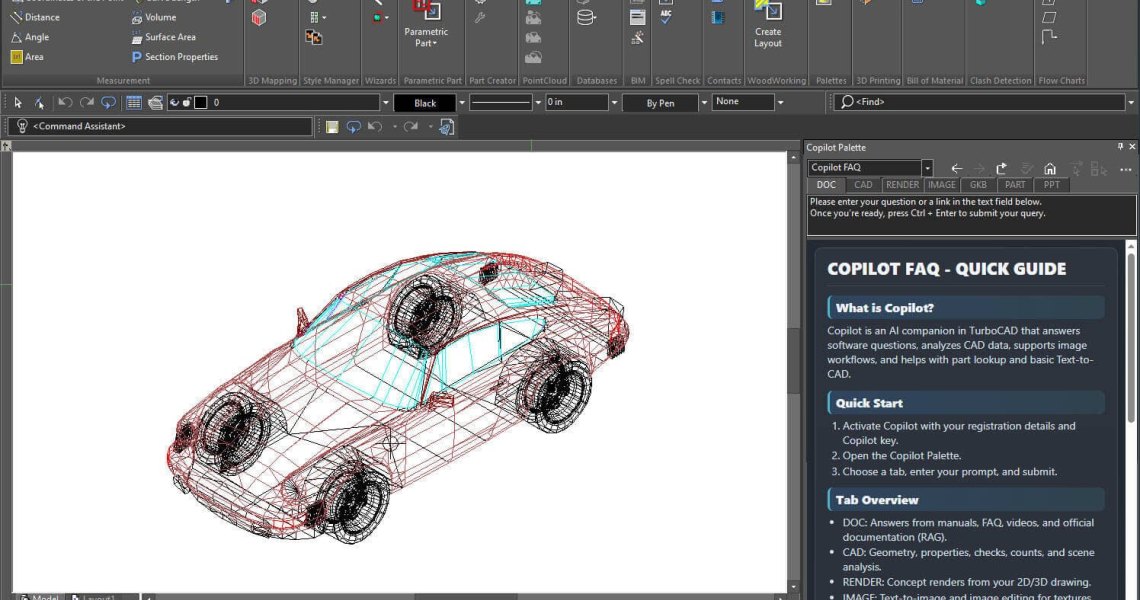 Visualisation conceptuelle de votre modèle CAO avec Copilot RenderRead more
Il y a généralement un écart entre un dessin techniquement abouti et un dessin auquel un client peut réagir. Copilot...
-
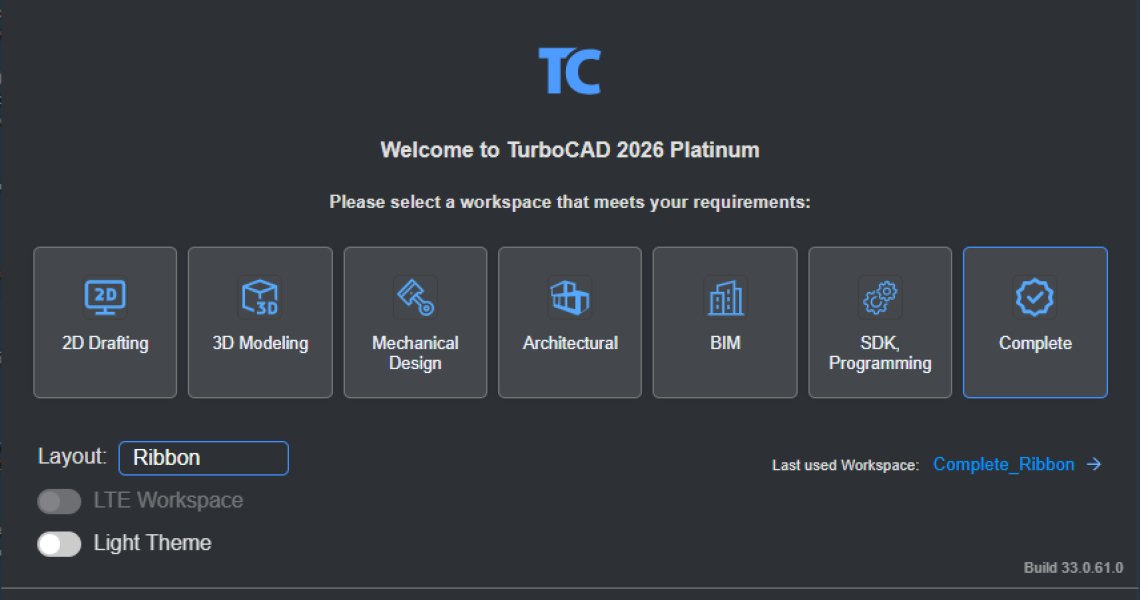 Personnaliser et gérer les espaces de travail TurboCADRead more
La plupart des séances de dessin n'utilisent qu'une fraction de ce que TurboCAD sait faire. Une pièce mécanique et un...
Blog categories
Search in blog
Archived posts
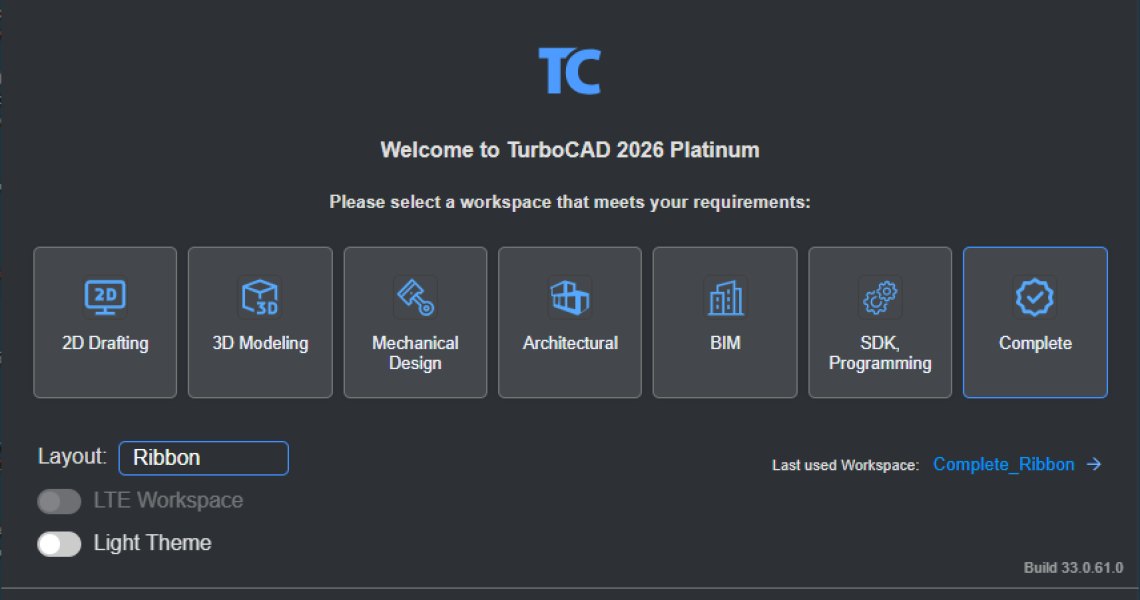
Personnaliser et gérer les espaces de travail TurboCAD
La plupart des séances de dessin n'utilisent qu'une fraction de ce que TurboCAD sait faire. Une pièce mécanique et un plan d'étage n'ont presque rien en commun — pourtant, par défaut, l'interface propose les deux. C'est précisément le rôle des espaces de travail : chacun expose les commandes, barres d'outils, menus et palettes adaptés à un type de travail donné, et masque le reste. Choisir le bon est le moyen le plus rapide de donner à TurboCAD l'allure d'un logiciel configuré pour la tâche qui vous occupe.
Les sept espaces de travail
- 2D Drafting – création et modification de dessins 2D et de documentation technique.
- 3D Modeling – création et modification de modèles 3D.
- Mechanical Design – flux de travail de conception mécanique et d'ingénierie.
- Architectural – dessin et conception architecturale.
- BIM – commandes et fonctionnalités liées au Building Information Modeling.
- SDK/Programming – flux de travail de développement et de programmation.
- Complete – la configuration complète et sans restriction : toutes les palettes, barres d'outils, menus et commandes, sans filtrage par flux de travail.
Les espaces de travail disponibles dépendent de votre édition de TurboCAD — certaines incluent l'ensemble complet, d'autres une sélection.
Le Launcher charge des configurations par défaut, pas vos personnalisations
Les espaces de travail du TurboCAD Launcher sont des dispositions préconfigurées. En sélectionner un ouvre toujours TurboCAD dans cet état par défaut : vos espaces de travail personnalisés ne sont pas chargés automatiquement.
Pour retrouver l'environnement utilisé précédemment, choisissez Last used Workspace dans le Launcher. Pour ouvrir ou enregistrer vos propres configurations, utilisez les options de personnalisation dans TurboCAD.
Espace de travail et disposition : deux choix distincts
Dans la section Workspace du Launcher, vous choisissez à la fois l'espace de travail et la disposition (Layout) — Ruban ou barres d'outils classiques.
L'espace de travail détermine quels outils sont disponibles. La disposition détermine comment ils sont organisés et accessibles. Les deux se combinent librement :
- Mechanical Design + Ruban – la boîte à outils mécanique dans l'interface Ruban.
- Mechanical Design + Barres d'outils – les mêmes outils dans l'interface classique.
Pourquoi cela vaut la peine
- Un accès plus rapide aux outils que vous utilisez réellement
- Une interface mieux organisée
- Moins d'encombrement dans les menus et barres d'outils
- Des commandes plus faciles à trouver
- Un flux de travail adapté à vos besoins de conception
Un concepteur en architecture travaillera mieux dans l'espace Architectural, un concepteur mécanique dans Mechanical Design. Les outils ne changent pas — ce qui change, c'est ce que vous devez ignorer pour les atteindre.
Posted in:
TurboCAD
Related posts
-
Visualisation conceptuelle de votre modèle CAO avec Copilot Render
Il y a généralement un écart entre un dessin techniquement abouti et un dessin auquel un client peut réagir. Copilot...Read more
-
Copilot Palette : aide contextuelle (Smart Help Trigger)
Chercher une information suppose généralement d'interrompre ce que l'on est en train de faire. Smart Help Trigger...Read more
-
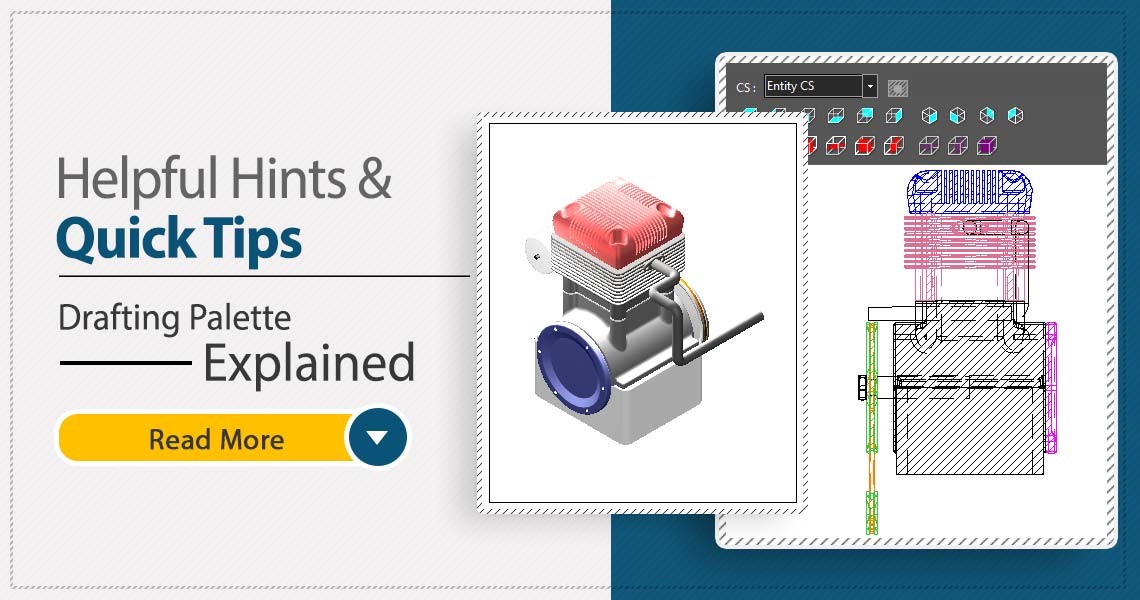 Palette de dessin TurboCAD : un outil puissant pour la documentation 2D
L'un des outils les plus puissants, mais les moins connus, dans les versions professionnelles de TurboCAD est la...Read more
Palette de dessin TurboCAD : un outil puissant pour la documentation 2D
L'un des outils les plus puissants, mais les moins connus, dans les versions professionnelles de TurboCAD est la...Read more -
 TurboCAD pour les utilisateurs d'AutoCAD
Une fois que vous avez décidé d'utiliser TurboCAD, ce guide vous aidera à démarrer en présentant les quelques...Read more
TurboCAD pour les utilisateurs d'AutoCAD
Une fois que vous avez décidé d'utiliser TurboCAD, ce guide vous aidera à démarrer en présentant les quelques...Read more -
 Design Director
Le Design Director est une palette puissante et pratique dans TurboCAD qui vous aide à rationaliser votre travail et...Read more
Design Director
Le Design Director est une palette puissante et pratique dans TurboCAD qui vous aide à rationaliser votre travail et...Read more
Leave a comment