
Nous sommes ravis de vous accueillir en tant que client et vous félicitons pour votre récent achat !
Ce guide d'installation complet est conçu pour vous aider à configurer votre nouveau logiciel rapidement et efficacement. Nous comprenons que le processus d'installation peut parfois sembler intimidant, mais soyez rassuré : nous avons décomposé chaque étape en instructions claires et faciles à suivre.
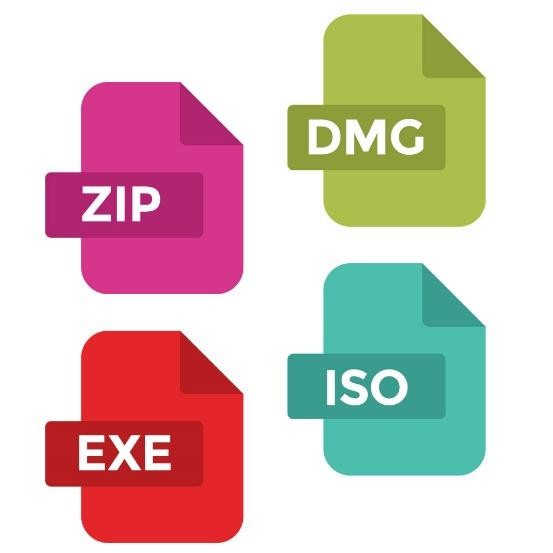
Remarque : Toutes les étapes d'installation ci-dessous ne s'appliqueront pas nécessairement à votre commande. Pour déterminer quelles étapes suivre, vérifiez le type d'installateur que vous avez téléchargé. Vous trouverez cette information à la fin du lien de téléchargement reçu avec votre commande, ou en examinant le fichier après son téléchargement (les fichiers sont généralement enregistrés dans le dossier Téléchargements).
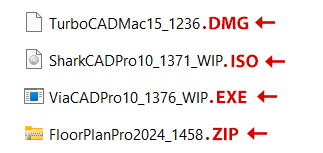
Pour certaines commandes, vous ne recevrez pas de lien de téléchargement. Vous recevrez plutôt une clé de série pour déverrouiller un module complémentaire ou plug-in au sein du logiciel. Veuillez suivre les instructions d'activation correspondant à votre clé.
 Comment décompresser un fichier ZIP sous Windows
Vous avez peut-être reçu un fichier ZIP avec votre commande. Voici les étapes pour décompresser un fichier ZIP sous Windows :
- Ouvrez l'Explorateur de fichiers et accédez au dossier où le fichier ZIP est enregistré.
- Faites un clic droit sur le fichier ZIP que vous souhaitez décompresser.
- Dans le menu contextuel qui apparaît, sélectionnez l'option Extraire tout…
- Choisissez le dossier de destination : Une fenêtre s'ouvrira pour vous demander où extraire les fichiers. Vous pouvez accepter l'emplacement par défaut ou cliquer sur Parcourir… pour choisir un autre dossier.
- Une fois le dossier de destination choisi, cliquez sur le bouton Extraire. Les fichiers seront extraits à l'emplacement spécifié.
- Accédez au dossier de destination que vous avez sélectionné pour retrouver vos fichiers décompressés.
- Double-cliquez sur le fichier d'installation (.exe ou .iso) situé dans ce dossier. Consultez également Comment installer un logiciel à partir d'un fichier EXE sous Windows ou Installation à partir d'un fichier ISO sous Windows.
Si vous préférez utiliser une autre méthode pour décompresser des fichiers, vous pouvez également utiliser des outils intégrés comme Windows PowerShell ou des logiciels tiers comme WinRAR ou 7-Zip pour des options plus avancées. Si vous rencontrez des problèmes pendant l'installation, contactez le support client pour obtenir de l'aide.
 Installation à partir d'un fichier EXE sous Windows
Vous avez peut-être reçu un fichier EXE avec votre commande. Voici les étapes pour installer votre produit sous Windows :
- Tout d'abord, téléchargez le fichier d'installation .exe depuis le lien qui vous a été envoyé.
- Ouvrez l'Explorateur de fichiers et accédez au dossier où le fichier .exe est enregistré. Il s'agit généralement du dossier Téléchargements.
- Double-cliquez sur le fichier .exe pour démarrer le processus d'installation. Si le Contrôle de compte d'utilisateur (UAC) vous y invite, cliquez sur Oui pour autoriser l'installateur à apporter des modifications à votre appareil.
- Suivez l'assistant d'installation : Un assistant de configuration apparaîtra. Suivez les instructions à l'écran pour poursuivre l'installation. Cela implique généralement :
- Accepter le contrat de licence : Lisez les termes et conditions, puis cliquez sur J'accepte ou Accepter pour continuer.
- Choisir l'emplacement d'installation : Acceptez celui par défaut ou cliquez sur Parcourir pour sélectionner un autre dossier.
- Sélectionner des options supplémentaires : Choisissez des options telles qu'un raccourci sur le bureau, puis cliquez sur Suivant ou Installer.
- Attendez la fin de l'installation. Une barre de progression peut apparaître. Ce processus peut prendre quelques minutes.
- Une fois l'installation terminée, un écran de confirmation apparaîtra. Cliquez sur Terminer pour quitter. Certains installateurs peuvent lancer l'application immédiatement.
- Lancez l'application : Vous pouvez maintenant trouver l'application installée dans le menu Démarrer ou sur le bureau. Double-cliquez pour l'exécuter.
Si vous rencontrez des problèmes pendant l'installation, contactez le support client pour obtenir de l'aide.
 Installation à partir d'un fichier ISO sous Windows
Vous avez peut-être reçu un fichier ISO avec votre commande. Voici les étapes pour installer votre produit sous Windows :
- Tout d'abord, téléchargez le fichier d'installation .ISO depuis le lien qui vous a été envoyé.
- Ouvrez l'Explorateur de fichiers et accédez au dossier où le fichier .ISO est enregistré. Il s'agit généralement du dossier Téléchargements.
- Montez le fichier .ISO : Ouvrez l'Explorateur de fichiers et accédez au dossier où le fichier .ISO est enregistré.
- Faites un clic droit sur le fichier .ISO et sélectionnez Monter dans le menu contextuel. Cela créera un lecteur virtuel contenant les fichiers d'installation.
- Ouvrez le lecteur virtuel : Dans l'Explorateur de fichiers, vous verrez un nouveau lecteur sous Ce PC ou Mon Ordinateur qui représente le fichier .ISO monté. Double-cliquez sur ce lecteur pour l'ouvrir.
- Dans le lecteur virtuel, recherchez un fichier nommé setup.exe ou similaire. Double-cliquez sur ce fichier pour démarrer le processus d'installation. Si l'UAC vous y invite, cliquez sur Oui pour autoriser les modifications.
- Suivez l'assistant d'installation : Un assistant de configuration apparaîtra. Suivez les instructions à l'écran :
- Accepter le contrat de licence : Lisez et cliquez sur J'accepte ou Accepter.
- Choisir l'emplacement d'installation : Utilisez l'emplacement par défaut ou cliquez sur Parcourir pour sélectionner un autre dossier.
- Sélectionner des options supplémentaires : Choisissez vos préférences (par exemple, raccourcis), puis cliquez sur Suivant ou Installer.
- Attendez la fin de l'installation. Cela peut prendre quelques minutes. Une barre de progression indiquera l'état.
- Une fois l'installation terminée, cliquez sur Terminer. Certains installateurs peuvent proposer de lancer l'application immédiatement.
- Lancez l'application : Recherchez l'application dans votre menu Démarrer ou sur le bureau. Double-cliquez pour commencer à l'utiliser.
Si vous rencontrez des problèmes pendant l'installation, contactez le support client pour obtenir de l'aide.
 Installation à partir d'un installateur DMG sur macOS
Vous avez peut-être reçu un fichier DMG avec votre commande. Voici les étapes pour installer votre produit sur macOS :
- Téléchargez le fichier DMG : Tout d'abord, téléchargez le fichier DMG depuis le lien qui vous a été envoyé.
- Ouvrez Finder et accédez au dossier où le fichier DMG est enregistré. Il s'agit généralement du dossier Téléchargements.
- Double-cliquez sur le fichier DMG pour l'ouvrir. Cela montera le fichier DMG en tant que disque virtuel sur votre bureau et ouvrira une nouvelle fenêtre Finder affichant son contenu.
- Faites glisser l'application vers le dossier Applications : Dans la fenêtre Finder qui s'ouvre, vous verrez généralement l'icône de l'application et un raccourci vers le dossier Applications. Faites glisser l'icône de l'application vers le raccourci du dossier Applications.
- Éjectez le fichier DMG : Une fois l'application copiée, vous pouvez éjecter le fichier DMG. Faites un clic droit sur le disque DMG monté sur votre bureau et sélectionnez Éjecter, ou cliquez sur le bouton d'éjection à côté du DMG dans la barre latérale du Finder.
- Lancez l'application : Ouvrez le dossier Applications dans le Finder, repérez l'application nouvellement installée, et double-cliquez dessus pour la lancer. La première fois que vous ouvrez l'application, un avertissement peut apparaître indiquant que l'application a été téléchargée depuis Internet. Cliquez sur Ouvrir pour continuer.
- Terminez la configuration initiale : Suivez les instructions à l'écran pour terminer la configuration initiale de l'application. Cela peut inclure l'acceptation d'un contrat de licence ou la configuration des paramètres initiaux.
Si vous rencontrez des problèmes pendant l'installation, contactez le support client pour obtenir de l'aide.
 Activation de Custom WorkShop Pro
Veuillez suivre ces étapes pour activer Custom WorkShop Pro, disponible pour Punch!®Home & Landscape Design, FloorPlan®, et ARCHITECT 3D®.
- Après avoir installé et enregistré votre programme, veuillez suivre ces étapes pour activer votre module Custom WorkShop Pro (CWP).
- Ouvrez votre logiciel.
- Cliquez sur le bouton Continue sur l'écran QuickStart.
- Cliquez sur Help, puis sélectionnez Custom Workshop Pro Registration.
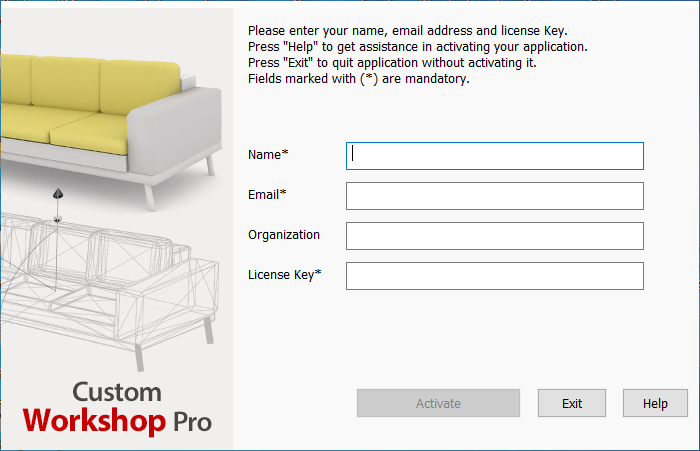
Activation de Custom Workshop Pro
Si vous rencontrez des problèmes pendant l'installation, contactez le support client pour obtenir de l'aide.
Activation de Copilot
Veuillez suivre ces étapes pour activer Copilot, disponible pour TurboCAD® Windows, TurboCAD® Mac, ViaCAD®, et SharkCAD®.
- La boîte de dialogue d'inscription Copilot est accessible depuis le menu Help en cliquant sur Copilot Registration. Cela ouvrira une boîte de dialogue d'inscription.
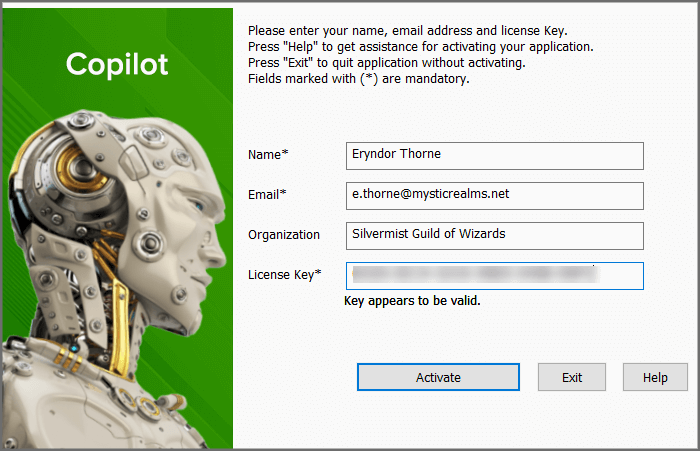
Activation de Copilot
- Saisissez votre nom, e-mail, organisation (facultatif), et la clé de licence reçue avec votre commande.
- Cliquez sur Activate pour activer Copilot.
Si vous rencontrez des problèmes pendant l'installation, contactez le support client pour obtenir de l'aide.
Activation de PowerPack
Veuillez suivre ces étapes pour activer PowerPack, disponible pour TurboCAD® Mac et ViaCAD®.
- Lancez l'application depuis votre dossier Applications ou le Dock.
- Une fois l'application ouverte, accédez à la barre de menus en haut de l'écran. Cliquez sur le menu Tools, puis sélectionnez PowerPack dans le menu déroulant.
- Dans le menu PowerPack, vous verrez une option Activate PowerPack. Cliquez sur cette option.
- Une boîte de dialogue apparaîtra vous invitant à saisir votre code d'activation. Entrez le code d'activation reçu lors de l'achat de PowerPack. Ce code vous est généralement envoyé par e-mail ou fourni dans votre confirmation d'achat.
- Après avoir saisi le code, cliquez sur Activate ou OK.
- Une fois l'activation réussie, vous recevrez un message de confirmation. Les outils et fonctionnalités supplémentaires fournis par PowerPack seront désormais disponibles dans votre application.
Si vous rencontrez des problèmes pendant l'installation, contactez le support client pour obtenir de l'aide.
Activation de LuxCore
Veuillez suivre ces étapes pour activer le plug-in LuxCore®, disponible pour Floorplan®.
- Lancez l'application depuis votre dossier Applications ou le Dock.
- Une fois l'application ouverte, accédez à la barre de menus en haut de l'écran. Cliquez sur le menu Tools, puis sélectionnez LuxCore dans le menu déroulant.
- Dans le menu LuxCore, vous verrez une option Activate LuxCore. Cliquez sur cette option.
- Une boîte de dialogue apparaîtra vous invitant à saisir votre code d'activation. Entrez le code d'activation reçu lors de l'achat du module complémentaire LuxCore. Ce code vous est généralement envoyé par e-mail ou fourni dans votre confirmation d'achat.
- Après avoir saisi le code, cliquez sur Activate ou OK.
- Une fois l'activation réussie, vous recevrez un message de confirmation. Les outils et fonctionnalités supplémentaires fournis par PowerPack seront désormais disponibles dans votre application.
Si vous rencontrez des problèmes pendant l'installation, contactez le support client pour obtenir de l'aide.