
Visualiser un projet de rénovation ou de décoration intérieure a toujours nécessité des compétences avancées en...
TurboCAD 2026 est disponible. Mettez à niveau depuis toute version antérieure.
Voir les tarifs →
Une question ? [email protected]
Latest posts
-
 Transformez Vos Idées en Designs de Maison Époustouflants avec Studio d’Image CopilotRead more
 -
 Créez des rendus de maison réalistes avec des images de référence dans Home Design CopilotRead more
Les images de référence aident à transformer des idées et des inspirations en designs plus précis et personnalisés....
-
 Aide de Home Design dans Copilot : trouvez des réponses et des solutions plus rapidementRead more
Aide de Home Design dans Copilot est une fonctionnalité d’assistance puissante conçue pour aider les utilisateurs à...
-
 Comprendre la Préservation de la conception dans Home Design Copilot Studio d’ImageRead more
Home Design Copilot Studio d’Image vous offre un contrôle précis sur la fidélité des images générées par IA à votre...
-
 Des idées aux solutions : utiliser les Questions générales dans Home Design CopilotRead more
La conception d’une maison commence souvent par des questions. Que vous prépariez la construction d’une nouvelle...
-
 Découverte des options d’entrée dans Studio d’Image de Home Design CopilotRead more
Studio d’Image de Home Design Copilot offre un ensemble d’options d’entrée puissant et flexible, vous permettant de...
-
 Améliorer l’expérience utilisateur grâce aux options de thème clair et sombreRead more
La fonctionnalité de thème clair et sombre de l’application vous permet de personnaliser l’apparence de l’interface...
-
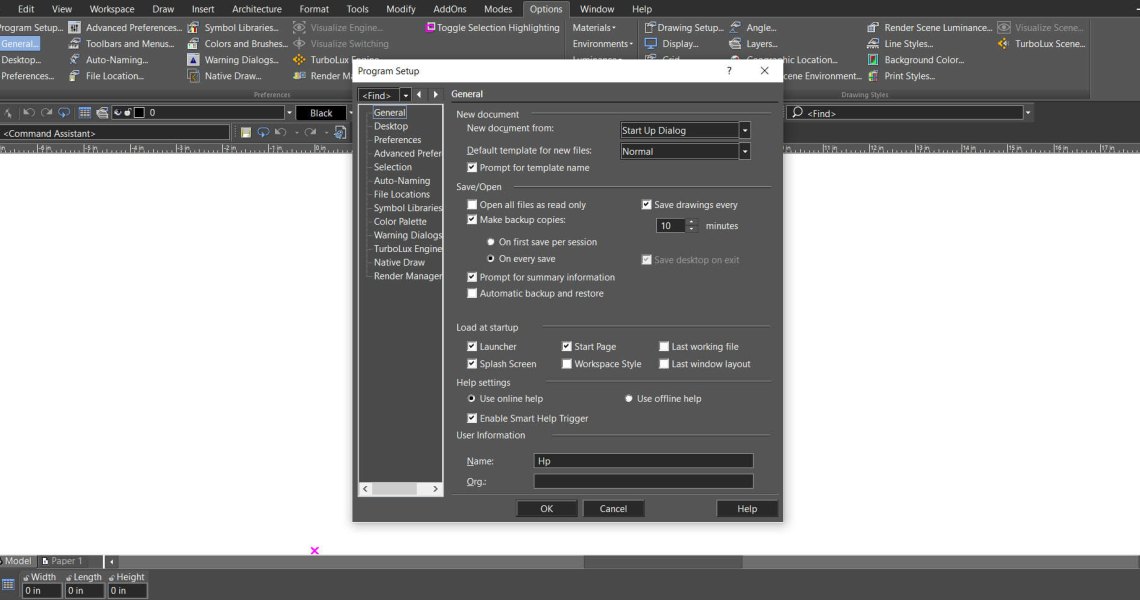 Copilot Palette : aide contextuelle (Smart Help Trigger)Read more
Chercher une information suppose généralement d'interrompre ce que l'on est en train de faire. Smart Help Trigger...
-
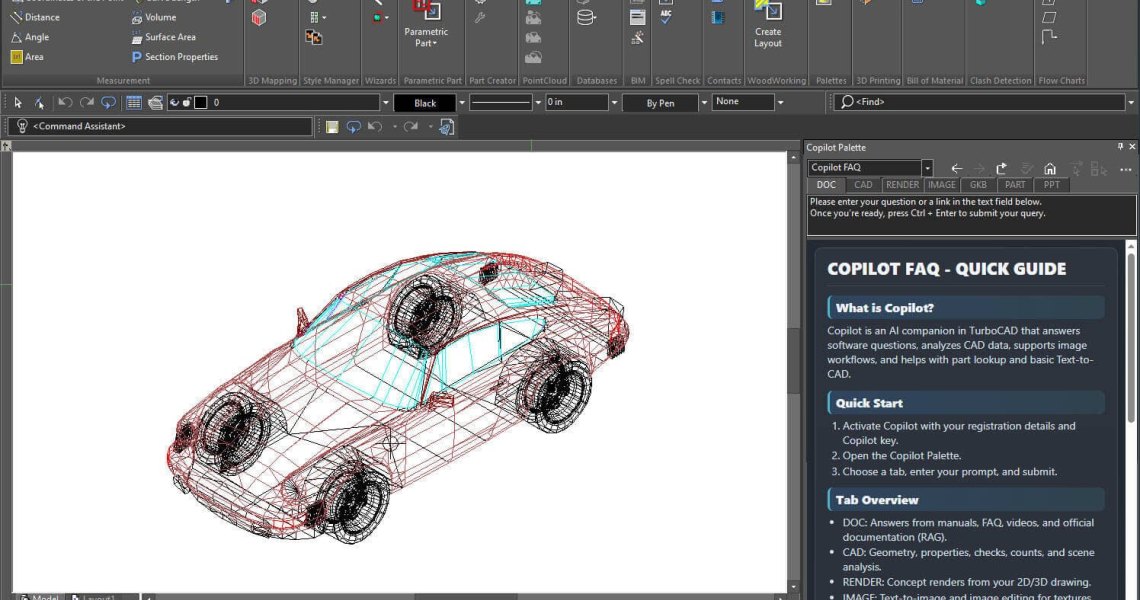 Visualisation conceptuelle de votre modèle CAO avec Copilot RenderRead more
Il y a généralement un écart entre un dessin techniquement abouti et un dessin auquel un client peut réagir. Copilot...
-
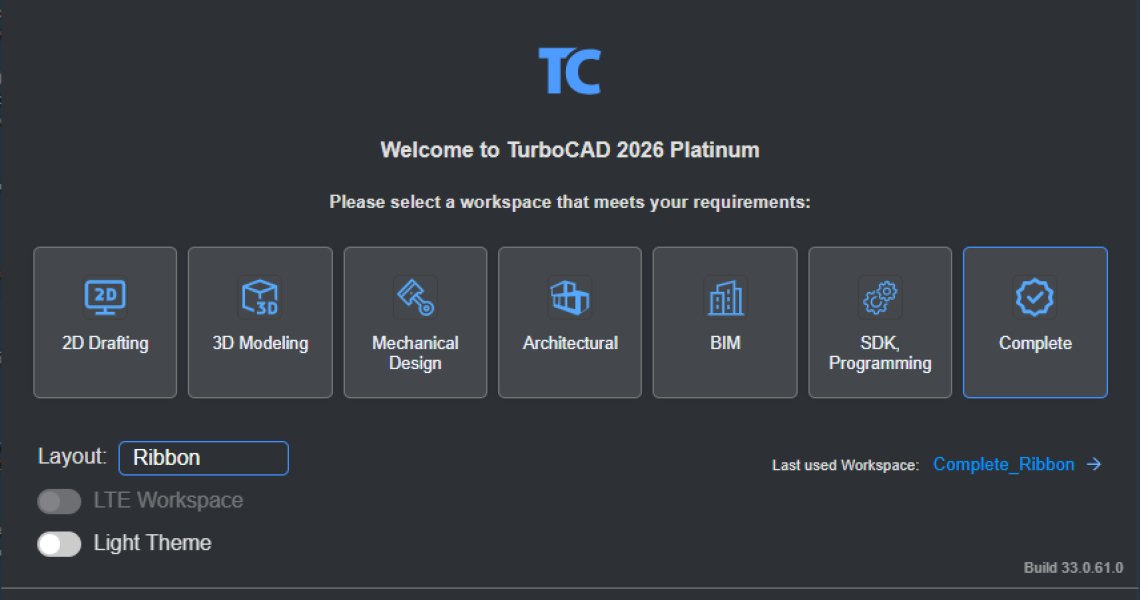 Personnaliser et gérer les espaces de travail TurboCADRead more
La plupart des séances de dessin n'utilisent qu'une fraction de ce que TurboCAD sait faire. Une pièce mécanique et un...
Blog categories
Search in blog
Archived posts
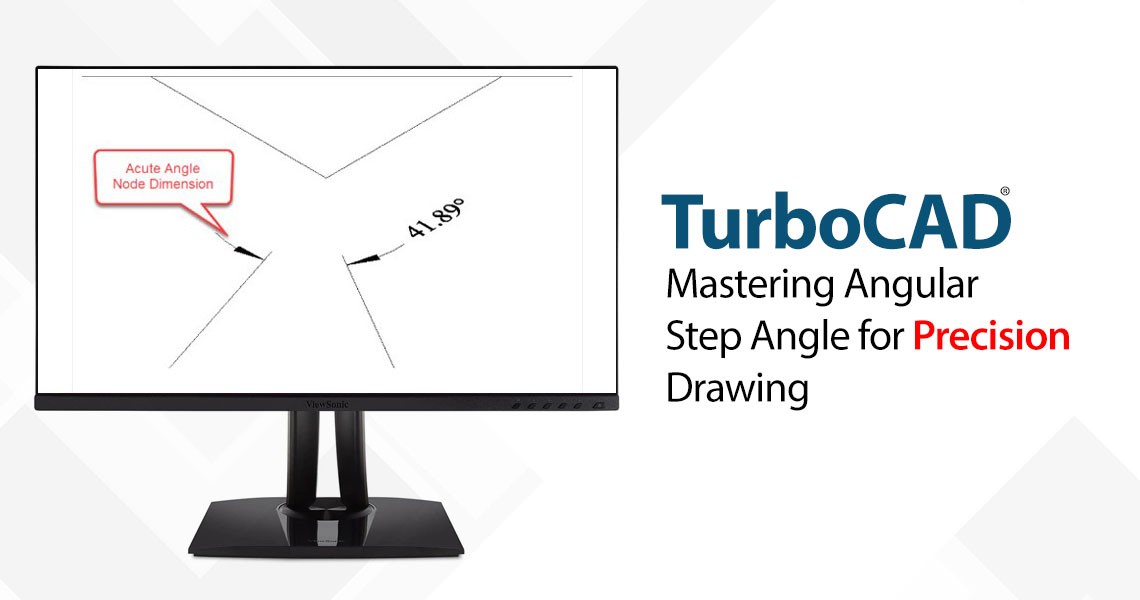
Astuce TurboCAD : maîtriser l'angle de pas angulaire pour un dessin de précision
L'une des forces déterminantes de TurboCAD est sa flexibilité à s'adapter à diverses disciplines de conception — des plans architecturaux aux schémas mécaniques. Et parmi la suite d'outils conçus pour la précision et l'efficacité, l'accrochage/mode Ortho associé à un angle de pas angulaire personnalisé se distingue comme une fonctionnalité étonnamment puissante.
Que vous esquissiez des plans de bâtiments orthogonaux, des pièces mécaniques isométriques, ou des mises en page de style polaire, comprendre comment manipuler l'angle de pas angulaire peut grandement améliorer à la fois votre vitesse et votre précision.
Qu'est-ce que le mode Ortho dans TurboCAD ?
L'accrochage/mode Ortho de TurboCAD permet aux utilisateurs de contraindre les angles de dessin à des incréments spécifiques — le plus souvent utilisé pour dessiner des lignes droites, horizontales ou verticales. Vous activez ce mode en maintenant enfoncée la touche MAJ pendant que vous dessinez un segment (comme une ligne, un mur, ou une polyligne). Cela verrouille le segment à un angle prédéfini par rapport à votre orientation actuelle.
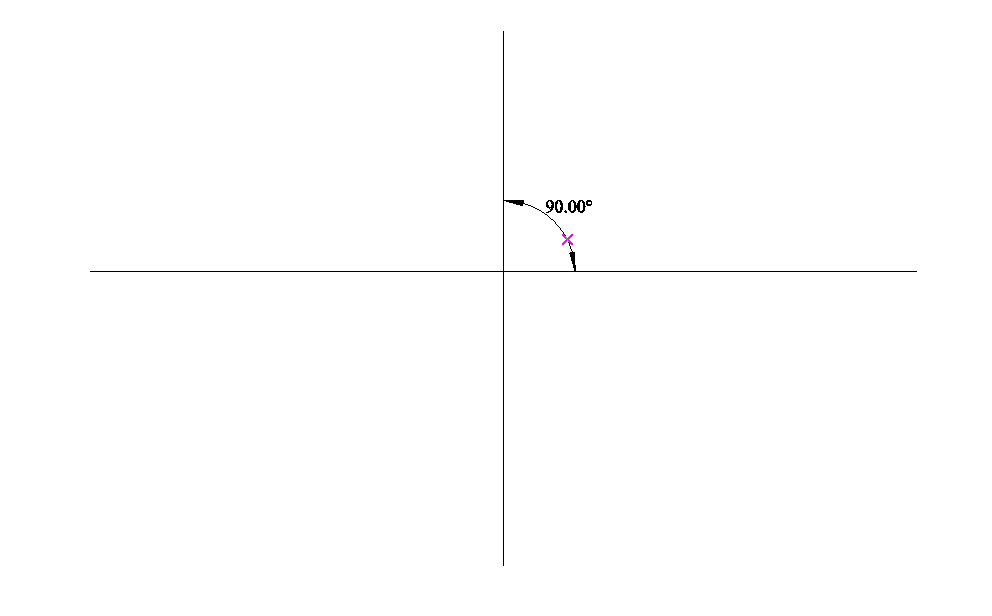
Par défaut, cet angle est de 90 degrés, ce qui signifie que vos lignes s'accrochent à la verticale ou à l'horizontale, imitant un flux de travail typique de table à dessin.
Personnaliser l'angle de pas
Bien que 90 degrés fonctionne bien pour de nombreuses conceptions standard, TurboCAD permet aux utilisateurs d'ajuster l'angle de pas pour s'adapter à différents besoins de dessin. Cette personnalisation peut être particulièrement utile lors de la création de conceptions isométriques ou radiales.
Pour changer l'angle de pas :
- Allez dans Options > Configuration du dessin.
- Naviguez vers la page Angle.
- Localisez le champ Angle de pas et saisissez l'angle souhaité (par exemple, 45°, 30°, 10°, etc.).
- Cliquez sur OK ou Appliquer pour mettre à jour vos paramètres.
Une fois défini, chaque fois que vous utilisez le mode Ortho (en maintenant MAJ), vos segments s'accrocheront aux multiples de cet angle.
Cas d'utilisation pratiques pour ajuster l'angle de pas
Conception mécanique (utilisez 45° ou 30°)
Lorsque vous travaillez sur des pièces mécaniques — en particulier en vues 2D isométriques ou éclatées — des angles comme 30° et 45° sont courants. Régler votre angle de pas sur ces valeurs permet un alignement plus rapide et plus précis sans dépendre constamment des accrochages d'angle ou des lignes de référence.
Esquisse architecturale (utilisez 10° ou 15°)
Pour la conception architecturale en phase précoce, l'utilisation d'angles plus petits comme 10° ou 15° aide à explorer des idées de conception dans une disposition polaire ou radiale. Les chemins courbes, escaliers, ou lignes de toit inclinées deviennent plus faciles à esquisser de manière fluide tout en gardant le contrôle.
Conception polaire et paysagisme (utilisez 15° ou 22,5°)
Lors de la conception de mises en page circulaires — comme des jardins, stades, ou cartes d'orientation basées sur une boussole — un angle de pas plus petit permet un dessin radial précis avec une intervention manuelle minimale.
Dessin isométrique (utilisez 30°)
Les illustrations isométriques reposent fortement sur des lignes à 30° et 60°. En ajustant votre angle de pas en conséquence, vous pouvez accrocher les lignes en parfait alignement isométrique sans avoir besoin de géométrie de construction séparée.
Astuce de pro : utiliser en combinaison avec le suivi polaire
La fonctionnalité Suivi polaire de TurboCAD complète l'angle de pas angulaire. Alors que le mode Ortho verrouille temporairement le dessin à des angles spécifiques (en maintenant MAJ), le Suivi polaire permet un guidage visuel continu et un accrochage à des angles définis — même sans le mode Ortho activé.
- Pour l'activer, allez dans Options > Aides au dessin > Suivi polaire.
- Définissez vos incréments angulaires pour correspondre ou compléter votre réglage d'angle de pas.
Les deux fonctionnalités travaillant en tandem peuvent considérablement accélérer votre processus de conception.
Quand réinitialiser l'angle de pas
Gardez à l'esprit que votre réglage d'angle de pas reste actif d'une session à l'autre jusqu'à ce qu'il soit modifié. Si vous avez travaillé avec un angle personnalisé comme 15°, il est conseillé de le réinitialiser à 90° avant de revenir au dessin orthogonal standard. Cela évite un dessin involontaire hors angle dans votre prochain projet.
Related posts
-
Copilot Palette : aide contextuelle (Smart Help Trigger)
Chercher une information suppose généralement d'interrompre ce que l'on est en train de faire. Smart Help Trigger...Read more
-
Personnaliser et gérer les espaces de travail TurboCAD
La plupart des séances de dessin n'utilisent qu'une fraction de ce que TurboCAD sait faire. Une pièce mécanique et un...Read more
-
Visualisation conceptuelle de votre modèle CAO avec Copilot Render
Il y a généralement un écart entre un dessin techniquement abouti et un dessin auquel un client peut réagir. Copilot...Read more
-
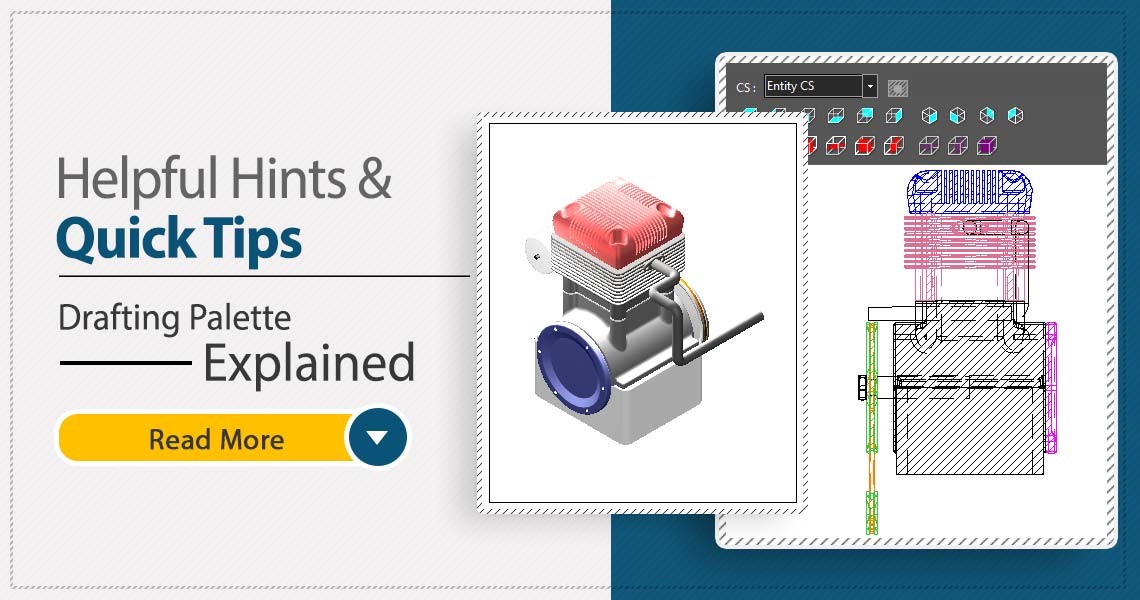 Palette de dessin TurboCAD : un outil puissant pour la documentation 2D
L'un des outils les plus puissants, mais les moins connus, dans les versions professionnelles de TurboCAD est la...Read more
Palette de dessin TurboCAD : un outil puissant pour la documentation 2D
L'un des outils les plus puissants, mais les moins connus, dans les versions professionnelles de TurboCAD est la...Read more -
 TurboCAD pour les utilisateurs d'AutoCAD
Une fois que vous avez décidé d'utiliser TurboCAD, ce guide vous aidera à démarrer en présentant les quelques...Read more
TurboCAD pour les utilisateurs d'AutoCAD
Une fois que vous avez décidé d'utiliser TurboCAD, ce guide vous aidera à démarrer en présentant les quelques...Read more
Leave a comment