
Visualiser un projet de rénovation ou de décoration intérieure a toujours nécessité des compétences avancées en...
TurboCAD 2026 est disponible. Mettez à niveau depuis toute version antérieure.
Voir les tarifs →
Une question ? [email protected]
Latest posts
-
 Transformez Vos Idées en Designs de Maison Époustouflants avec Studio d’Image CopilotRead more
 -
 Créez des rendus de maison réalistes avec des images de référence dans Home Design CopilotRead more
Les images de référence aident à transformer des idées et des inspirations en designs plus précis et personnalisés....
-
 Aide de Home Design dans Copilot : trouvez des réponses et des solutions plus rapidementRead more
Aide de Home Design dans Copilot est une fonctionnalité d’assistance puissante conçue pour aider les utilisateurs à...
-
 Comprendre la Préservation de la conception dans Home Design Copilot Studio d’ImageRead more
Home Design Copilot Studio d’Image vous offre un contrôle précis sur la fidélité des images générées par IA à votre...
-
 Des idées aux solutions : utiliser les Questions générales dans Home Design CopilotRead more
La conception d’une maison commence souvent par des questions. Que vous prépariez la construction d’une nouvelle...
-
 Découverte des options d’entrée dans Studio d’Image de Home Design CopilotRead more
Studio d’Image de Home Design Copilot offre un ensemble d’options d’entrée puissant et flexible, vous permettant de...
-
 Améliorer l’expérience utilisateur grâce aux options de thème clair et sombreRead more
La fonctionnalité de thème clair et sombre de l’application vous permet de personnaliser l’apparence de l’interface...
-
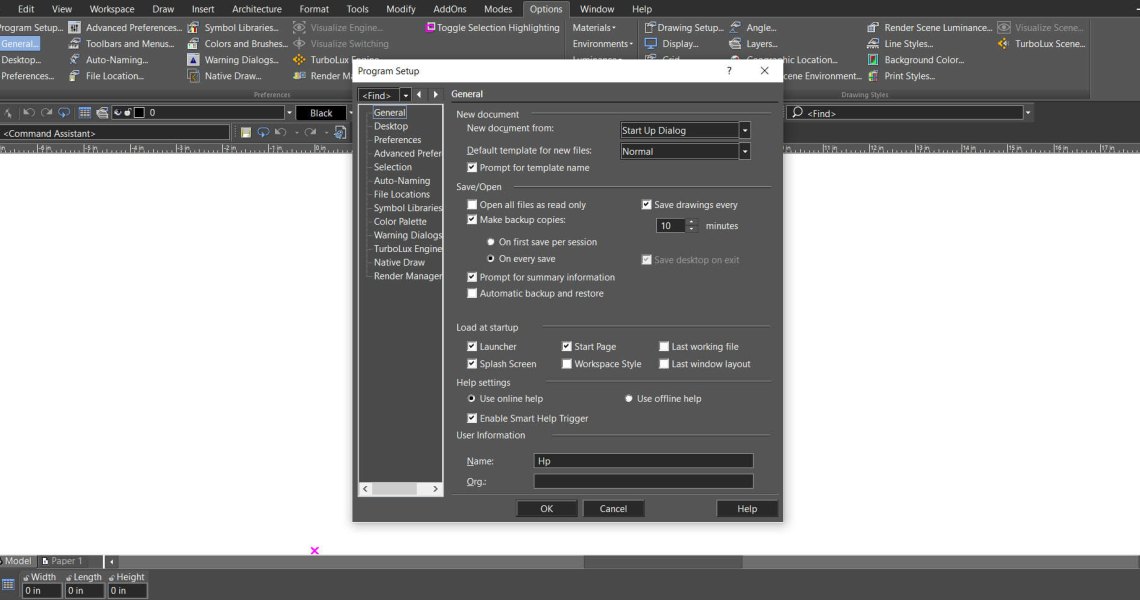 Copilot Palette : aide contextuelle (Smart Help Trigger)Read more
Chercher une information suppose généralement d'interrompre ce que l'on est en train de faire. Smart Help Trigger...
-
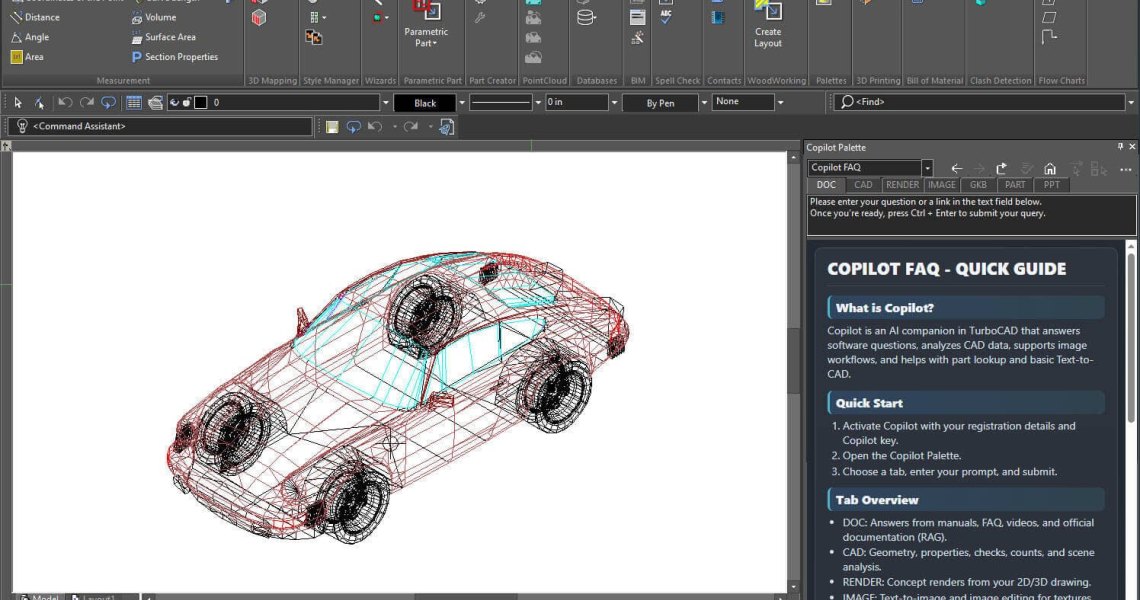 Visualisation conceptuelle de votre modèle CAO avec Copilot RenderRead more
Il y a généralement un écart entre un dessin techniquement abouti et un dessin auquel un client peut réagir. Copilot...
-
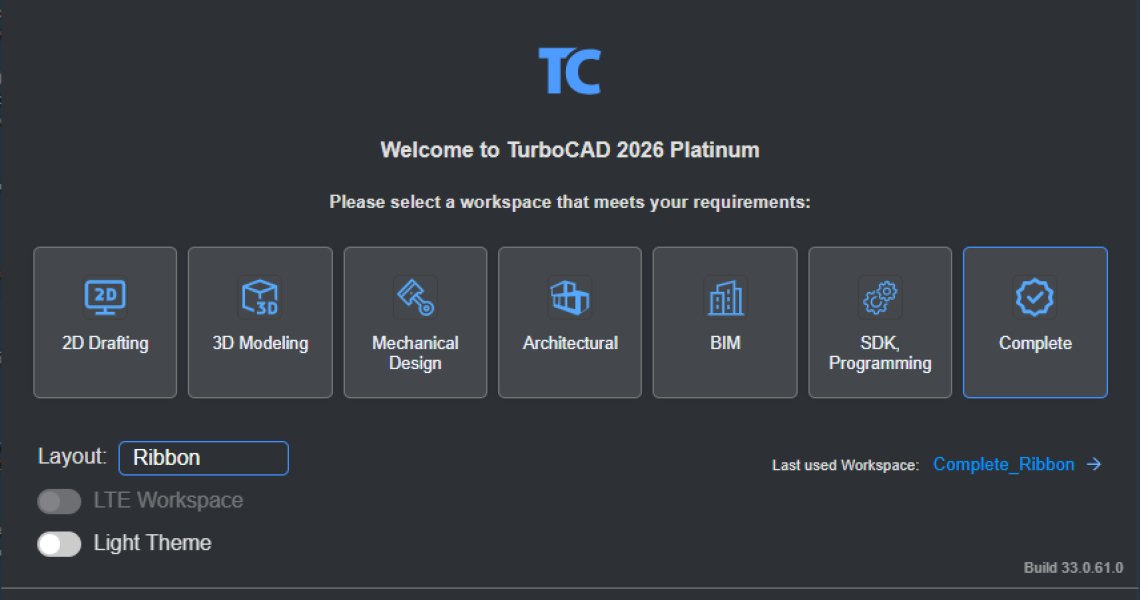 Personnaliser et gérer les espaces de travail TurboCADRead more
La plupart des séances de dessin n'utilisent qu'une fraction de ce que TurboCAD sait faire. Une pièce mécanique et un...
Blog categories
Search in blog
Archived posts

Améliorez votre flux de travail avec la palette d'outils personnalisée redessinée
La palette d'outils personnalisée redessinée facilite et accélère l'organisation de vos outils préférés. Avec la prise en charge de tableaux d'icônes m × n plus grands, vous pouvez créer des mises en page flexibles comme 3 × 20 ou 10 × 10 pour correspondre à votre flux de travail. La nouvelle interface intuitive s'adapte à votre style de travail, vous aidant à trouver rapidement les outils et à garder votre espace de travail efficace.
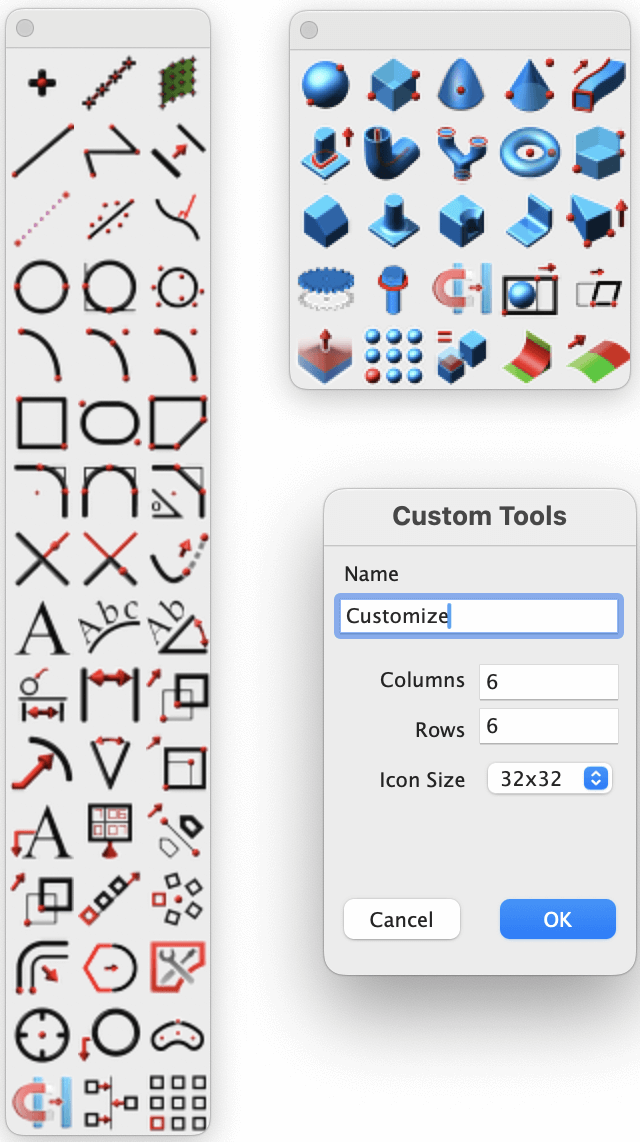
Palettes d'outils personnalisées redessinées
Allez dans le menu Outils, sélectionnez Outils personnalisés, puis choisissez l'option Nouvelle palette.
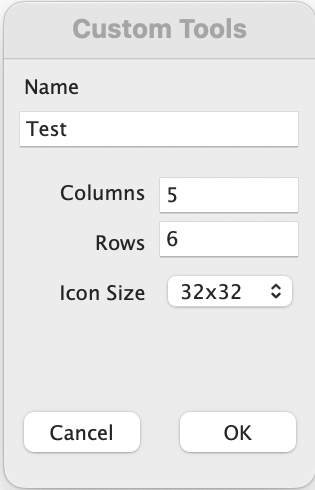
Fenêtre Outils personnalisés
Définissez le Nom, les Colonnes, les Lignes, et la Taille d'icône souhaités pour la palette. Cela créera une nouvelle palette basée sur les valeurs que vous saisissez.

Palette d'outils personnalisée vide nouvellement créée
Faites glisser et déposez les outils souhaités des palettes existantes dans la palette nouvellement créée. Utilisez le clic droit pour faire glisser et déposer les outils dans la palette nouvellement créée.
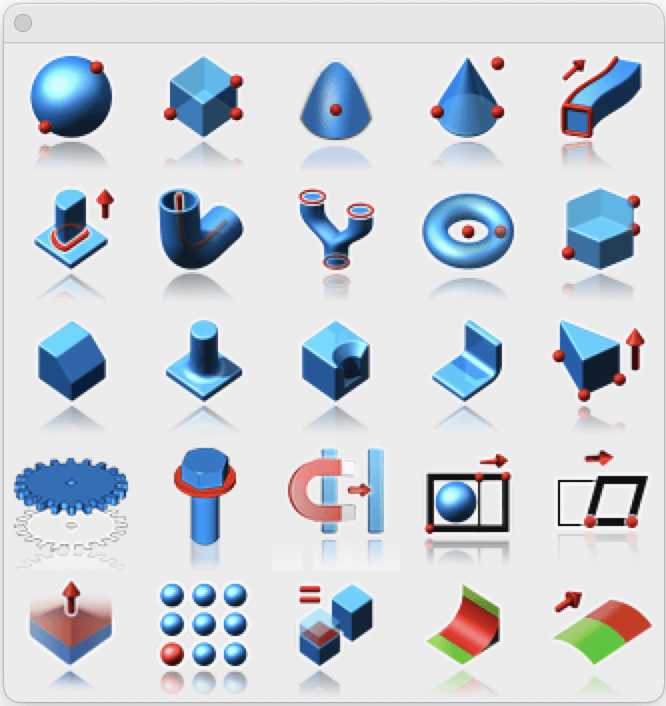
Palette d'outils personnalisée nouvellement créée avec de nouveaux outils
Cliquez avec le bouton droit sur la barre de titre de la palette pour ouvrir une fenêtre contextuelle qui inclut l'option Modifier l'outil personnalisé.
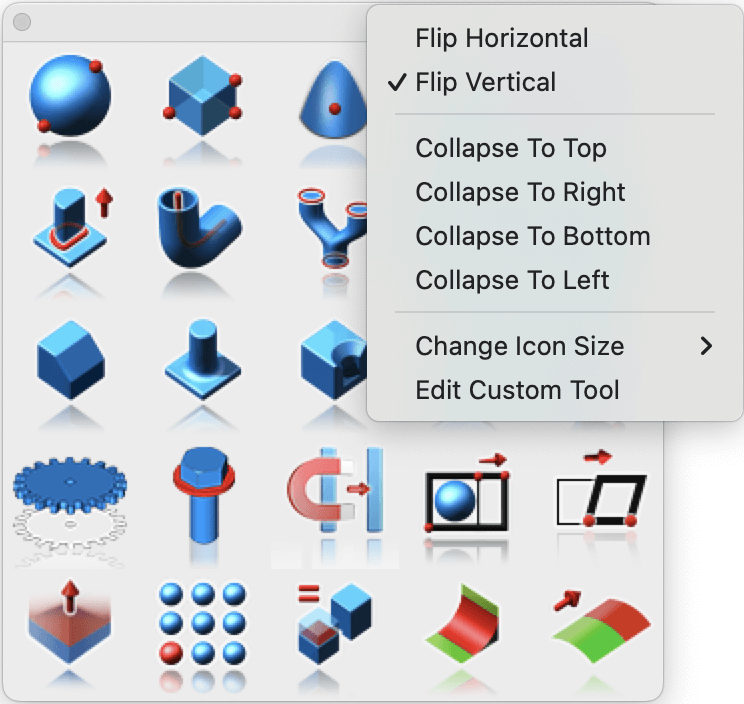
Option Modifier l'outil personnalisé
Cliquer sur l'option Modifier l'outil personnalisé ouvre la fenêtre Outil personnalisé, où vous pouvez modifier la palette.
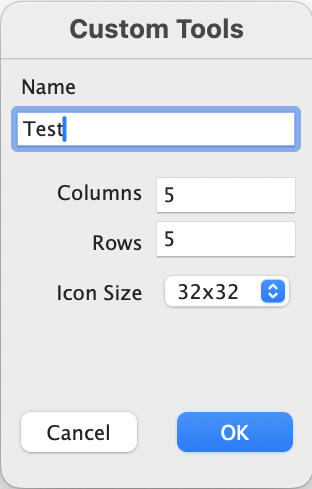
Fenêtre Outils personnalisés
Après avoir défini la valeur des Lignes à 7, la palette ajoute deux lignes supplémentaires.
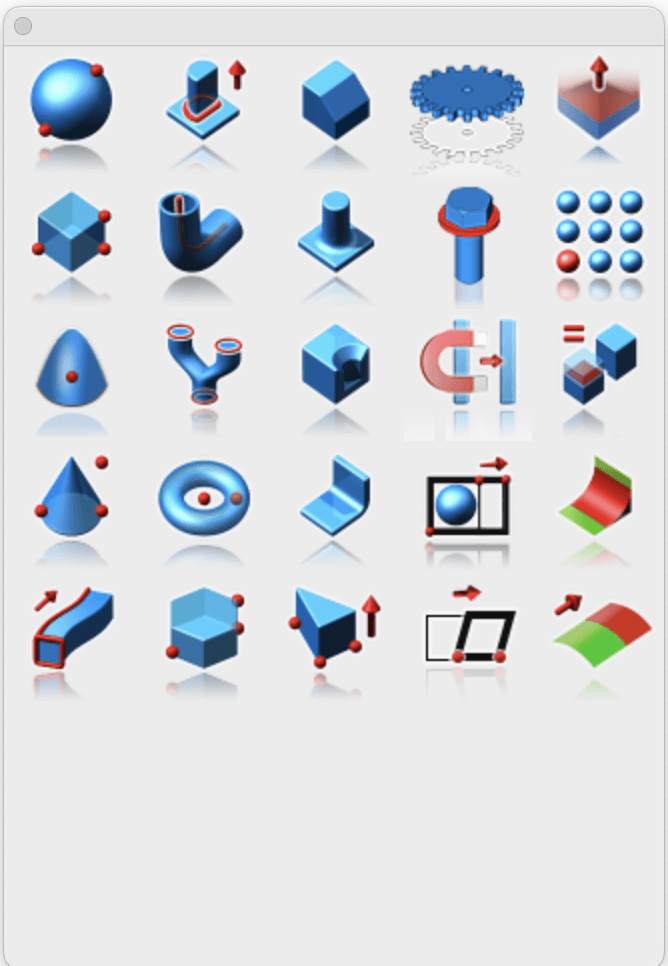
Palette d'outils personnalisée modifiée
La palette d'outils personnalisée redessinée vous donne plus de contrôle sur la façon dont vous organisez et accédez à vos outils préférés. Avec des mises en page flexibles, une personnalisation facile, et une interface d'édition améliorée, elle s'adapte à votre flux de travail, vous aidant à concevoir plus rapidement et à rester concentré sur la créativité plutôt que sur la recherche d'outils.
Related posts
-
Copilot Palette : aide contextuelle (Smart Help Trigger)
Chercher une information suppose généralement d'interrompre ce que l'on est en train de faire. Smart Help Trigger...Read more
-
Personnaliser et gérer les espaces de travail TurboCAD
La plupart des séances de dessin n'utilisent qu'une fraction de ce que TurboCAD sait faire. Une pièce mécanique et un...Read more
-
Visualisation conceptuelle de votre modèle CAO avec Copilot Render
Il y a généralement un écart entre un dessin techniquement abouti et un dessin auquel un client peut réagir. Copilot...Read more
-
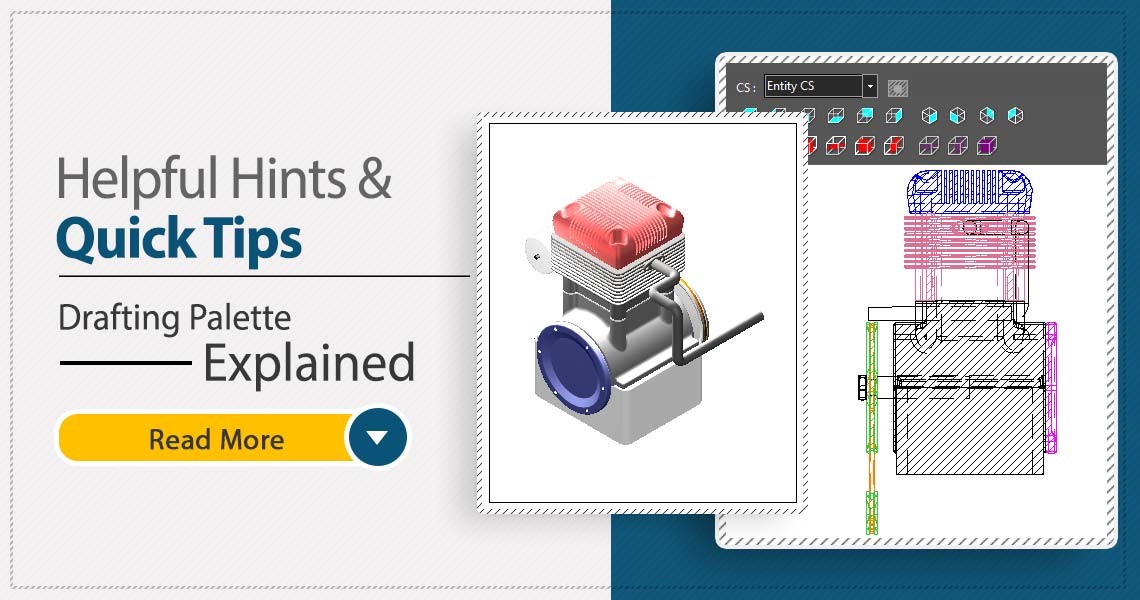 Palette de dessin TurboCAD : un outil puissant pour la documentation 2D
L'un des outils les plus puissants, mais les moins connus, dans les versions professionnelles de TurboCAD est la...Read more
Palette de dessin TurboCAD : un outil puissant pour la documentation 2D
L'un des outils les plus puissants, mais les moins connus, dans les versions professionnelles de TurboCAD est la...Read more -
 TurboCAD pour les utilisateurs d'AutoCAD
Une fois que vous avez décidé d'utiliser TurboCAD, ce guide vous aidera à démarrer en présentant les quelques...Read more
TurboCAD pour les utilisateurs d'AutoCAD
Une fois que vous avez décidé d'utiliser TurboCAD, ce guide vous aidera à démarrer en présentant les quelques...Read more
Leave a comment