
TurboLux

TurboLux™ est un moteur de rendu de pointe intégré à TurboCAD®, utilisant des techniques de rendu basé sur la physique (PBR) pour simuler de manière réaliste la lumière et les matériaux avec une précision physique. Il inclut la prise en charge de plus de 800 matériaux compatibles PBR entièrement modifiables dans la Palette de matériaux TurboCAD®, avec des attributs avancés comme les cartes normales, métalliques, de rugosité et de hauteur pour reproduire des imperfections réelles, comme des rayures ou des taches.
TurboLux™ exploite le calcul hétérogène avec OpenCL et CUDA, optimisant les performances sur plusieurs CPU et GPU basés sur Nvidia. De plus, il intègre des fonctionnalités comme la direction précise de l'éclairage basée sur les données de géolocalisation, des avertissements de diagnostic pour un dépannage efficace des fichiers manquants, et des paramètres de rendu de qualité dynamiques permettant des ajustements de scène pendant le rendu. Avec une prise en charge complète du maillage 3D et une gestion avancée des caustiques, TurboLux™ offre une solution puissante et polyvalente pour obtenir des rendus hautement réalistes dans des projets de conception complexes.
Les commandes TurboLux avancées pour les ombres au sol, le mappage tonal et l'éclairage neutre calibré produisent des visuels soignés, prêts pour la présentation, avec moins d'ajustement manuel.
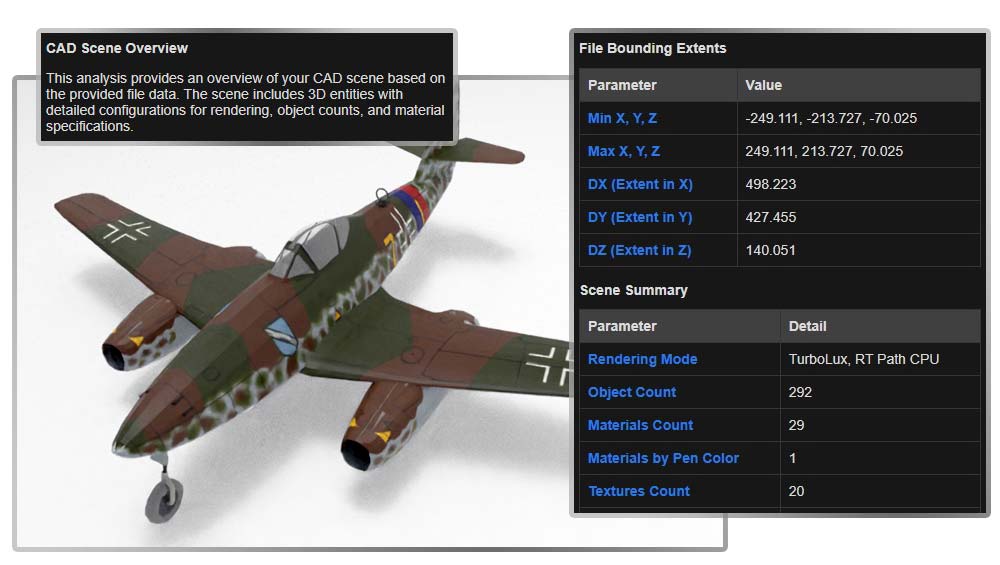
Ombres au sol
Calcul hétérogène
TurboLux™ utilise OpenCL et/ou CUDA pour exploiter tout nombre de CPU ou de GPU basés sur Nvidia disponibles sur votre machine. Cette couche de rendu hautement optimisée garantit que les performances évoluent de manière presque linéaire avec le nombre de périphériques de calcul, extrayant le maximum de performance de votre matériel pour des images rendues plus rapides et de haute qualité.
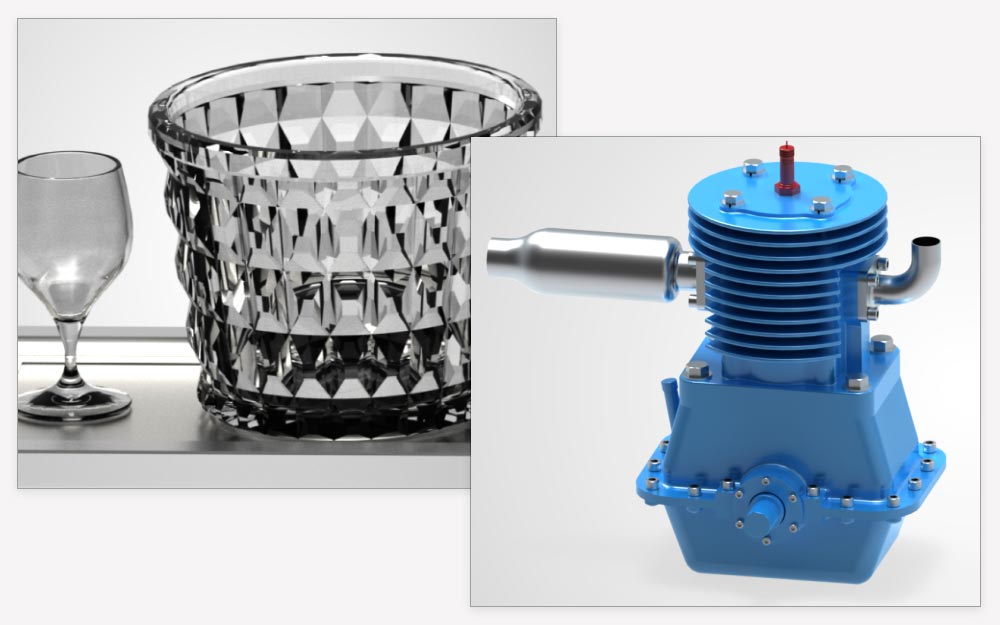
Calcul hétérogène
Débruiteur
En tant que moteur de rendu progressif, TurboLux™ échantillonne les pixels vers une solution rendue finale. Parfois, ce processus peut produire des lucioles ou des pixels non éclairés. Le débruiteur de TurboLux élimine ces artefacts, accélérant la progression vers une solution rendue de haute qualité en un temps considérablement réduit.
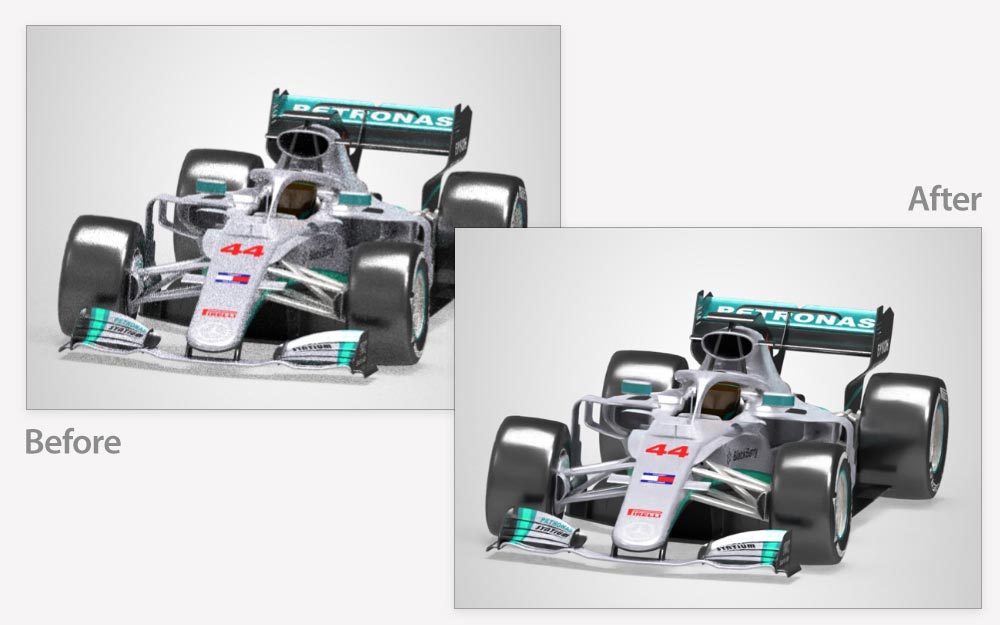
Débruiteur
Caustiques
Les caustiques sont des phénomènes optiques où la lumière traverse des matériaux comme le verre ou l'eau, se réfléchissant et se réfractant en rayons lumineux supplémentaires de longueurs d'onde et de couleurs différentes. TurboLux™ prend en charge des caustiques avancées avec un traçage de chemin bidirectionnel, traçant la lumière à la fois depuis la caméra et les lumières de la scène pour rendre des scènes d'éclairage complexes. Cette fonctionnalité est particulièrement bénéfique pour la conception d'intérieur.
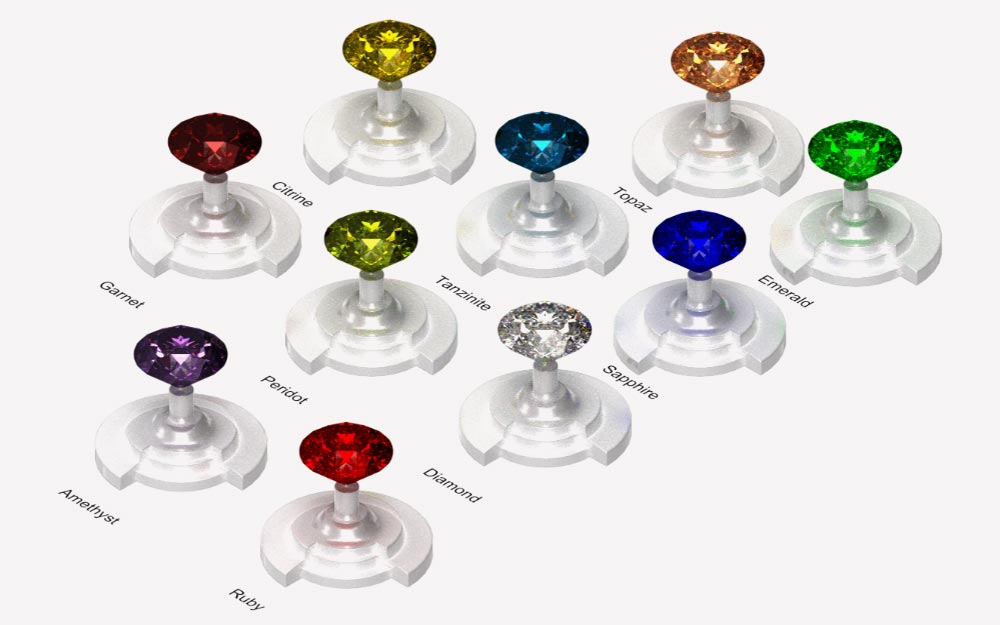
Caustiques
Visualize
Visualize dans TurboCAD® est une boîte à outils de rendu puissante conçue pour transformer vos conceptions 3D en visuels convaincants et réalistes avec précision et facilité. Que vous soyez architecte, ingénieur, concepteur de produits ou amateur, Visualize comble le fossé entre le dessin technique et la présentation professionnelle, vous aidant à communiquer vos idées avec clarté et réalisme.
En intégrant des capacités de rendu avancées directement dans votre flux de travail, Visualize simplifie des tâches complexes comme la simulation d'ombres, les ajustements d'éclairage et les interactions de matériaux. Il exploite des données de géolocalisation réelles pour aligner automatiquement l'éclairage et les ombres selon le contexte géographique de votre projet, tout en offrant des contrôles manuels pour un réglage fin personnalisé. Des fonctionnalités comme les ombres au sol automatisées éliminent la configuration fastidieuse, vous permettant de vous concentrer sur la créativité plutôt que sur les détails techniques.
Pour la précision technique, Visualize accentue la visibilité des intersections et des arêtes structurelles, garantissant que même les détails les plus complexes sont présentés avec clarté. Les flux de travail collaboratifs sont améliorés grâce à la prise en charge de formats standards de l'industrie comme VSFX, facilitant le partage et la révision des conceptions entre plateformes.
Avec des outils intuitifs pour l'éclairage dynamique, l'anticrénelage et la sélection 3D interactive, Visualize s'adapte à vos besoins — que vous créiez un concept rapide ou un rendu final soigné. Il est conçu pour donner du pouvoir aux débutants comme aux professionnels chevronnés, offrant un mélange homogène d'automatisation et de contrôle créatif pour donner vie à vos conceptions dans les moindres détails.
Direction de shader précise pilotée par géolocalisation
Améliorez la précision de vos rendus avec la fonctionnalité Direction par géolocalisation de Visualize pour le shader directionnel. En exploitant les données de géolocalisation de votre dessin, il aligne automatiquement la direction du shader sur les coordonnées réelles. Pour des ajustements personnalisés, saisissez manuellement un vecteur de direction (Dir) pour contrôler l'orientation du shader. Qu'il s'agisse d'automatisation ou de personnalisation, Visualize garantit un contrôle précis de l'éclairage et des ombres.
Intersection d'arêtes
Améliorez la clarté des dessins techniques avec la fonctionnalité Intersection d'arêtes. Accessible via la page Draft dans Propriétés de la caméra, elle met en évidence les intersections entre éléments de construction lorsque le Mode de rendu est défini sur Style visuel et le Modèle d'arête sur Arêtes de facette. Personnalisez les arêtes d'intersection avec des paramètres de couleur, de motif et de style via la boîte de dialogue Options d'intersection d'arêtes, garantissant à la fois précision et attrait visuel.
Collection d'ombres au sol
La catégorie Ombre au sol dans la bibliothèque Environnements offre une boîte à outils polyvalente pour ajouter profondeur et réalisme aux scènes. Choisissez parmi neuf environnements adaptés à divers effets visuels :
- Plan : Vues de dessus nettes pour une analyse de conception simple.
- Gauche/Droite : Perspectives latérales pour contextualiser les relations spatiales.
- Haut : Angles en surplomb pour mettre en évidence des détails complexes.
- Flou 4/8 : Effets de flou doux ou marqué pour un accent artistique.
- Décalage au sol 0,5 : Ajuste le placement des ombres pour des compositions dynamiques.
- Opacité 0,5/0,9 : Contrôlez la transparence pour fondre les modèles de manière homogène ou faire des déclarations visuelles marquées.
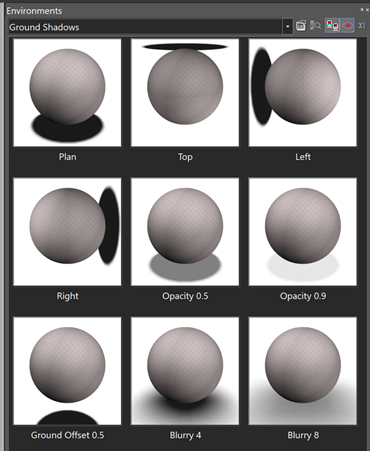
Ombre au sol
Simulation d'ombre automatisée
Le shader d'ombre au sol simplifie la création d'ombres en générant automatiquement des ombres réalistes sous les objets. Idéal pour les visualisations architecturales, de produits ou environnementales, il élimine la configuration manuelle des lumières ou des plans de sol. Le shader s'adapte à la géométrie de votre scène, garantissant des interactions naturelles et des résultats cohérents entre projets.
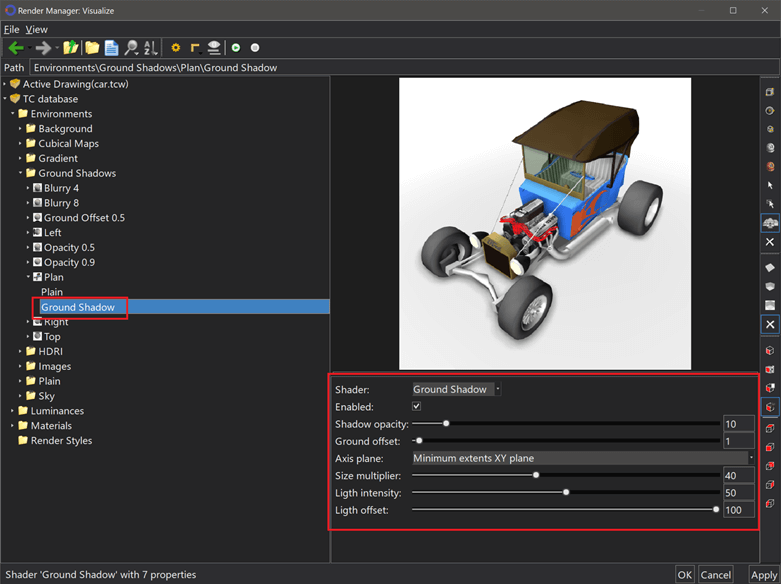
Simulation d'ombre automatisée
Export au format VSFX
Partagez et collaborez efficacement en exportant vos conceptions au format VSFX (Open Design Visualize Stream). Cela garantit la compatibilité avec les plateformes prenant en charge les normes Open Design Alliance.
Ajouter un composant Visualize au gestionnaire de rendu
Intégrez des composants Visualize directement dans votre flux de travail à l'aide de la commande Ajouter un composant Visualize dans le Gestionnaire de rendu. Accessible via le menu local pour les entités Matériaux, Luminance ou Environnement, elle reflète la simplicité de l'ajout de composants LightWorks®, RedSDK® et TurboLux™, garantissant un flux de travail unifié.
Sélecteur de dessin utilisant Visualize
Le sélecteur classique de TurboCAD® est affiché dans les modes Visualize sans dépendre de l'interface de périphérique graphique (GDI). Cette amélioration élimine les contraintes du moteur GDI, offrant une expérience plus fluide et plus fiable lors du travail avec le sélecteur et les objets sélectionnés. Les avantages clés incluent :
- Rendu précis des formes géométriques : Le sélecteur GDI représente avec précision les cubes, rectangles et autres formes géométriques avec une clarté exceptionnelle.
- Visibilité améliorée sur les arrière-plans sombres : Le sélecteur reste net et distinct, même sur des arrière-plans noirs.
- Fonctionnement fluide, sans scintillement : Les actions de sélection sont sans distraction, garantissant un flux de travail ininterrompu.
Surbrillance avancée
Le système de surbrillance de TurboCAD® pour les entités sélectionnées fonctionne dans les modes Visualize sans dépendre de l'interface de périphérique graphique (GDI). Cet ajustement rationalise les opérations de dessin et élimine le clignotement. Les fonctionnalités clés incluent :
- Prise en charge des périphériques OpenGL ES2 : Compatible avec les périphériques OpenGL ES2. Pour les types de périphériques OpenGL, les objets sélectionnés s'affichent en vert.
- Surbrillance de sélection en mode filaire : Facilite l'identification des entités sélectionnées, même dans les vues filaires.
- Styles de surbrillance personnalisables pour les entités sélectionnées : Permet aux utilisateurs de définir comment les objets sélectionnés sont visuellement mis en valeur.
- Surbrillance des entités associées : Étend l'accent visuel aux entités liées aux objets sélectionnés.
- Visibilité pendant le glissement : Maintient les entités sélectionnées visibles pendant les opérations de glissement.
- Avantages de performance : La sélection ou la désélection d'entités et le rendu des objets sélectionnés pendant le glissement sont plus rapides et plus fluides.
Surbrillance d'entité dans la palette d'informations de sélection
La palette d'informations de sélection de TurboCAD® permet aux utilisateurs de mettre en surbrillance directement les entités de dessin. Les fonctionnalités clés incluent :
- Prise en charge des périphériques OpenGL ES2 : Compatible avec les périphériques OpenGL ES2. Pour les types de périphériques OpenGL, les objets sélectionnés s'affichent en vert.
- Styles de surbrillance personnalisables : Les utilisateurs peuvent définir comment les objets en surbrillance sont présentés visuellement.
- Transparence d'entité ajustable : La transparence des entités sélectionnées peut être modifiée selon les besoins.
- Performance de surbrillance efficace : La mise en surbrillance des entités fonctionne sans problème et sans délai.
Afficher les entités sélectionnées pendant le glissement
Les options Afficher le filaire de l'objet et Afficher le rendu de l'objet utilisent le moteur Visualize pour dessiner les entités sélectionnées, offrant une expérience de dessin plus fluide et plus efficace par rapport aux capacités GDI traditionnelles. Ces options permettent la visualisation en temps réel des entités, même pendant les opérations de glissement, garantissant un affichage cohérent et précis.
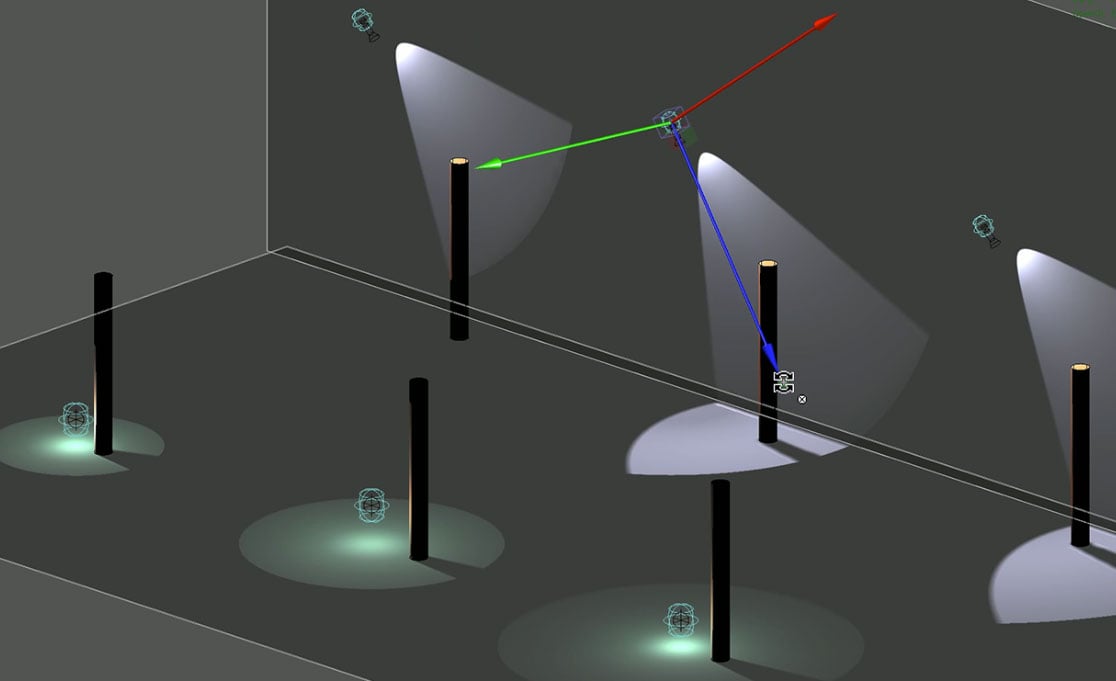
Luminance Visualize pendant le glissement
Mettre en surbrillance les entités sélectionnées en mode filaire
La boîte de dialogue Configuration du programme inclut l'option Mettre en surbrillance la sélection en filaire (Visualize uniquement), disponible sur la page Sélection. Cette fonctionnalité garantit des mises à jour d'affichage immédiates pour les objets et fenêtres sélectionnés directement dans le mode filaire Visualize. L'activation de cette option permet la différenciation visuelle des objets sélectionnés, offrant clarté et précision détaillées grâce à la technologie Visualize.
Transparence de style d'entité sélectionnée
La fonctionnalité Transparence de style des entités sélectionnées, disponible dans la boîte de dialogue Options de la palette d'informations de sélection, permet aux utilisateurs d'ajuster la luminosité et la visibilité des objets en surbrillance, garantissant qu'ils se démarquent distinctement des autres éléments. Les modifications apportées avec cette option sont appliquées immédiatement, offrant un retour visuel en temps réel pour les objets et fenêtres en mode Visualize.
Styles de surbrillance
La fonction Styles de surbrillance Visualize, disponible sur la page Sélection de la boîte de dialogue Configuration du programme, offre la flexibilité d'accentuer des objets ou leurs composants, comme les facettes et les lignes, les distinguant du reste. Ces styles permettent aux utilisateurs de mettre un objet en avant, de le pousser au premier plan, ou de le rendre invisible.
Les styles de surbrillance disponibles incluent :
- Par défaut : Le paramètre de surbrillance standard, offrant un niveau de distinction de base.
- Par défaut : arêtes au-dessus : Priorise la visibilité des arêtes de l'objet par rapport aux autres éléments.
- Par défaut : faces au-dessus : Garantit que les faces des objets sont plus proéminentes.
- Pointillé : Applique un effet pointillé aux objets en surbrillance pour un indice visuel distinct.
- Magenta : Utilise une couleur magenta vive pour faire ressortir l'objet nettement.
- Lueur : Donne à l'objet un effet lumineux, le faisant ressortir visuellement dans la conception.
Cette fonctionnalité est compatible avec les périphériques prenant en charge OpenGL ES2. Sur les périphériques utilisant OpenGL, les objets en surbrillance sont rendus uniformément en vert.
- Comment utiliser la fonctionnalité :
- Pour les entités sélectionnées : Configurez les styles de surbrillance pour les objets sélectionnés via les paramètres d'objets sélectionnés pour améliorer leur visibilité.
- Pour les entités associées : Appliquez des styles de surbrillance aux entités liées aux objets sélectionnés via les paramètres d'objets associés pour une distinction plus facile au sein de la conception.
- Pour les entités en surbrillance : Définissez des styles de surbrillance pour les entités déjà en surbrillance à l'aide des paramètres de surbrillance d'informations de sélection, accessibles via la palette d'informations de sélection.
Cette fonctionnalité permet une distinction visuelle claire des éléments de conception, garantissant un processus de conception plus efficace et visuellement intuitif.
Sélecteur conceptuel
Le Sélecteur conceptuel est compatible avec les modes Visualize Filaire, Ligne cachée et Draft, et fonctionne de manière transparente sur tous les types de périphériques Visualize, y compris GDI, OpenGL et OpenGL ES2. Il intègre l'ensemble complet des fonctionnalités de RedSDK®, offrant des fonctionnalités avancées par rapport au mode classique.
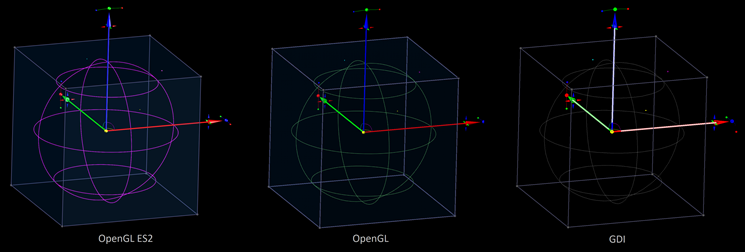
Sélecteur conceptuel
Le Sélecteur conceptuel utilise un modèle 3D entièrement détaillé avec des matériaux personnalisables, un éclairage dynamique, des dimensions évolutives et des options d'édition étendues. Les utilisateurs peuvent modifier la géométrie du sélecteur, les matériaux, les configurations de poignée et sa réactivité aux interactions de la souris. Toutes les modifications sont enregistrées, offrant un accès complet pour modifier et affiner les données du sélecteur chaque fois que nécessaire, soutenant un processus de conception personnalisé et efficace.
Contrôle d'éclairage dynamique
La section Visualize dans la boîte de dialogue Propriétés du sélecteur se trouve sur la page Sélecteur 3D dans l'arbre conceptuel, au sein du sous-arbre Éclairage. Cette section présente aux utilisateurs un trio de paramètres d'éclairage pour une expérience de conception plus dynamique :
- Type : Offre une gamme de types d'éclairage par défaut adaptés à vos conceptions.
- Intensité : Permet d'ajuster la luminosité de l'éclairage selon les besoins.
- Facteur ambiant : Modifie le niveau de lumière ambiante pour obtenir l'effet d'éclairage global souhaité.
Ces paramètres sont conçus pour offrir aux utilisateurs un contrôle complet sur leur configuration d'éclairage, ajoutant profondeur et réalisme à leurs modèles 3D.
Options améliorées
La boîte de dialogue Propriétés du sélecteur inclut une page de propriétés Visualize, située sur la page Général dans l'arbre Visualize. Cette page est dédiée à la configuration des options spécifiques à Visualize. Les utilisateurs peuvent accéder à des paramètres tels que l'activation des techniques d'anticrénelage FXAA et SMAA, ainsi qu'apporter des ajustements dans les sections Sélecteur classique et Sélecteur conceptuel, permettant une expérience visuelle personnalisée et raffinée.
Plug-ins optionnels
Les plug-ins optionnels LightWorks® et RedSDK® pour TurboCAD® améliorent considérablement les capacités d'éclairage, de luminance et de rendu photoréaliste. Ces plug-ins produisent des rendus plus robustes et plus puissants en s'intégrant directement à l'Éditeur de matériaux et au Design Director de TurboCAD®.
Références externes (Xrefs)

TurboCAD® permet d'utiliser tous les formats de fichiers pouvant être ouverts et importés (à l'exception des images bitmap) comme référence externe (Xref). Plus de 15 des formats 3D pris en charge peuvent également être utilisés avec la Palette de dessin, permettant une intégration transparente. Cela signifie que vous pouvez concevoir votre modèle dans une application (par exemple, SketchUp, AutoCAD ou SolidWorks), et toute mise à jour du modèle original se reflétera automatiquement dans vos vues, coupes, élévations et plans d'étage dans TurboCAD®.
TurboCAD® offre un contrôle complet sur les calques Xref, même lorsqu'ils sont gérés via la fonction Filtre de calques dans la palette Design Director. Lier un Xref dans le document convertit la géométrie en un bloc dans le dessin, qui peut ensuite être éclaté pour créer une géométrie simple.
De plus, TurboCAD® prend en charge une variable de dessin qui définit comment les modifications sont appliquées lors du rechargement du Xref. Les dessins avec Xrefs peuvent être enregistrés au format TCW, 2CD ou DWG, en conservant les propriétés Xref. Cependant, seul un autre DWG sera reconnu comme Xref s'il est ouvert dans une application autre que TurboCAD®.
La commande XClip améliore le travail avec les références externes en vous permettant de définir les limites de la région pour incorporer la partie souhaitée du Xref dans votre dessin.